


محتوانوشته
حالت تعمیر المنتور یا همان Maintenance Mode المنتور زمانی استفاده می شود که سایت در حال ویرایش یا بروزرسانی است. در این حالت فقط مدیر سایت می تواند صفحات را ببیند و کاربران دیگر پیام “سایت در حال تعمیر است” مشاهده می کنند. این گزینه باعث می شود سایت شما هنگام تغییرات، حرفه ای و منظم دیده شود. در ادامه مطلب همراه نوین وردپرس باشید تا شما را با آموزش حالت تعمیر المنتور آشنا کنیم.
در کنار روشهای مطرحشده در این آموزش، Hide My Website برای پنهانکردن موقت نمایش عمومی سایت در دوره تعمیر یا آمادهسازی قابل بررسی است. کاربرد دقیق افزونه باید با نیازهای پروژه تطبیق داشته باشد. برای نمایش صفحه بهزودی و اطلاعیه حالت تعمیر، Coming Soon and Maintenance Mode یکی از ابزارهای مرتبط در وردپرس است. هنگام انتخاب آن، سازگاری با امکانات فعلی سایت را بررسی کنید.
حالت تعمیر چیست و چه کاربردی دارد؟
حالت تعمیر یکی از قابلیت های مهم در سایت ها و سیستم های مدیریت محتوا مانند وردپرس است که زمانی استفاده می شود که مدیر سایت قصد دارد تغییرات فنی، بروزرسانی یا رفع خطا انجام دهد. در این حالت، سایت برای کاربران عادی قابل مشاهده نیست و معمولاً پیامی مانند «سایت در حال بروزرسانی است، لطفاً بعداً مراجعه کنید» نمایش داده می شود. در همین زمان، مدیر سایت همچنان می تواند به بخش مدیریت دسترسی داشته باشد و تغییرات لازم را انجام دهد.
– انجام بروزرسانی بدون اختلال در سایت
زمانی که می خواهید قالب وردپرس، افزونه وردپرس یا نسخه وردپرس را بروزرسانی کنید، ممکن است سایت به طور موقت دچار خطا شود. فعال کردن حالت تعمیر باعث می شود کاربران این خطاها را مشاهده نکنند و تنها پیام تعمیر را ببینند.
– جلوگیری از نمایش خطا به کاربران
در زمان انجام تغییرات یا انتقال هاست، احتمال بروز خطا وجود دارد. با فعال کردن حالت تعمیر، کاربران به جای دیدن خطاها، یک صفحه ساده و حرفه ای مشاهده می کنند.
– فراهم کردن محیط امن برای تست و توسعه
اگر قصد دارید ویژگی جدیدی به سایت اضافه کنید یا در حال تست بخش های مختلف هستید، می توانید با فعال کردن حالت تعمیر از دیده شدن تغییرات نیمه کاره توسط کاربران جلوگیری کنید.
– حفظ ظاهر حرفه ای سایت
نمایش خطا یا صفحات ناقص می تواند باعث از بین رفتن اعتماد کاربران شود. با فعال بودن حالت تعمیر، سایت همچنان ظاهر حرفه ای خود را حفظ می کند و بازدیدکننده متوجه بی نظمی نمی شود.
– جلوگیری از مشکلات سئو
در هنگام تعمیر یا انتقال سایت، ممکن است موتورهای جستجو صفحات ناقص را ایندکس کنند. حالت تعمیر کمک می کند تا تا زمان تکمیل تغییرات، این صفحات برای موتورهای جستجو مخفی بمانند و از افت رتبه جلوگیری شود.
بیشتر بخوانید: سایدبار در وردپرس چیست؟
آموزش ساخت صفحه تعمیر با المنتور
حالت تعمیر در المنتور به شما کمک می کند تا زمانی که سایت در حال بروزرسانی یا تغییر است، ظاهر حرفه ای و منظم خود را حفظ کند. با فعال سازی حالت تعمیر، کاربران به جای مشاهده خطا یا صفحات ناقص، پیامی مانند “سایت در حال بروزرسانی است” می بینند. اگر می خواهید بدانید چطور می توان این حالت را در المنتور ساخت و تنظیم کرد، در ادامه همراه ما باشید.
یکی از ساده ترین و بهترین روش ها برای فعال کردن Maintenance Mode در وردپرس با المنتور استفاده از افزونه های جانبی می باشد.
المنتور یک صفحه ساز قدرتمند و کاربرپسند با قابلیت کشیدن و رها کردن است که به شما اجازه می دهد بدون نیاز به دانش برنامه نویسی، سایت خود را طراحی و سفارشی سازی کنید. با استفاده از المنتور می توانید یک صفحه تعمیر زیبا و حرفه ای طراحی کنید تا در زمان انجام تغییرات، بازدیدکنندگان از وضعیت سایت آگاه باشند.
در کنار روش های این مقاله، برای المنتور و صفحهساز می توان افزونه Pros & Cons Widget for Elementor را هم بررسی کرد.
ابتدا افزونه المنتور را از مخزن افزونه های وردپرس نصب و فعال کنید. پس از فعال شدن، می توانید به ویرایشگر المنتور دسترسی پیدا کنید و صفحه تعمیر سایت خود را طراحی کنید.
به پیشخوان وردپرس خود بروید و مسیر «برگه ها» > «افزودن جدید» را دنبال کنید تا یک برگه جدید ایجاد کنید. برای آن عنوان مناسبی مانند «حالت تعمیر» یا «در حال ساخت» انتخاب کنید.
سپس روی دکمه «ویرایش با المنتور» در صفحه ویرایش برگه کلیک کنید. با این کار ویرایشگر المنتور باز می شود و شما یک رابط بصری برای طراحی صفحه تعمیر سایت خواهید داشت.
برای موضوع «طراحی عناصر و صفحات وردپرس با افزونههای المنتور»، افزونه WidgetKit Pro را میتوان با راهکارهای این آموزش مقایسه کرد؛ امکانات و سازگاری آن نیاز به بررسی دارد.
برای موضوع «طراحی عناصر و صفحات وردپرس با افزونههای المنتور»، افزونه Master Addons Pro for Elementor را میتوان با راهکارهای این آموزش مقایسه کرد؛ امکانات و سازگاری آن نیاز به بررسی دارد.
برای موضوع «طراحی عناصر و صفحات وردپرس با افزونههای المنتور»، افزونه Unlimited Elements For Elementor را میتوان با راهکارهای این آموزش مقایسه کرد؛ امکانات و سازگاری آن نیاز به بررسی دارد.
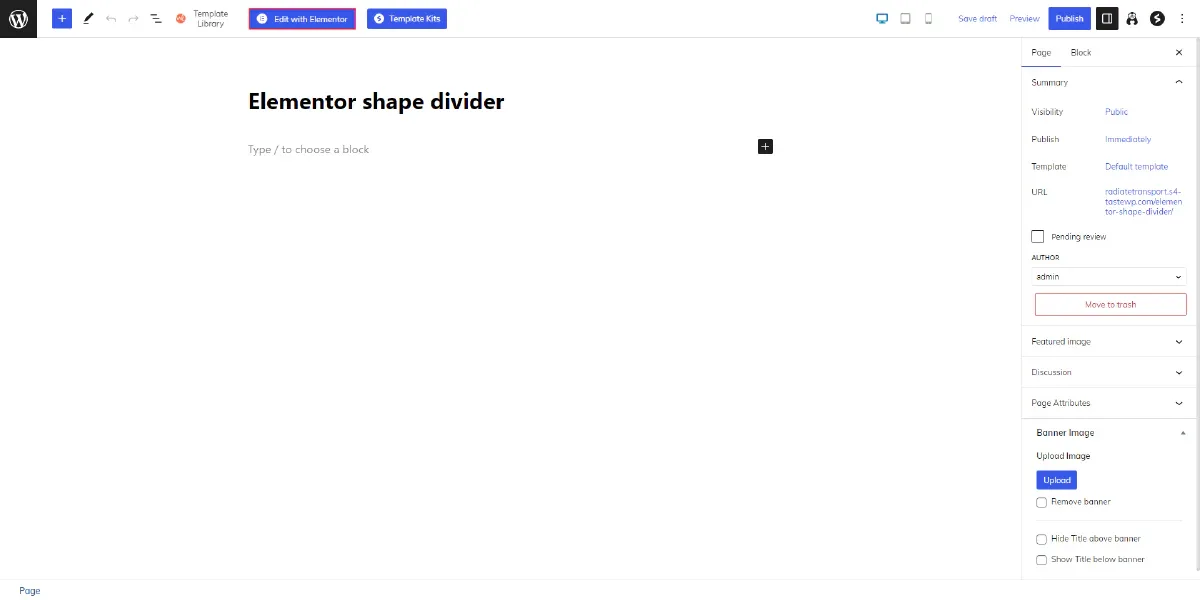
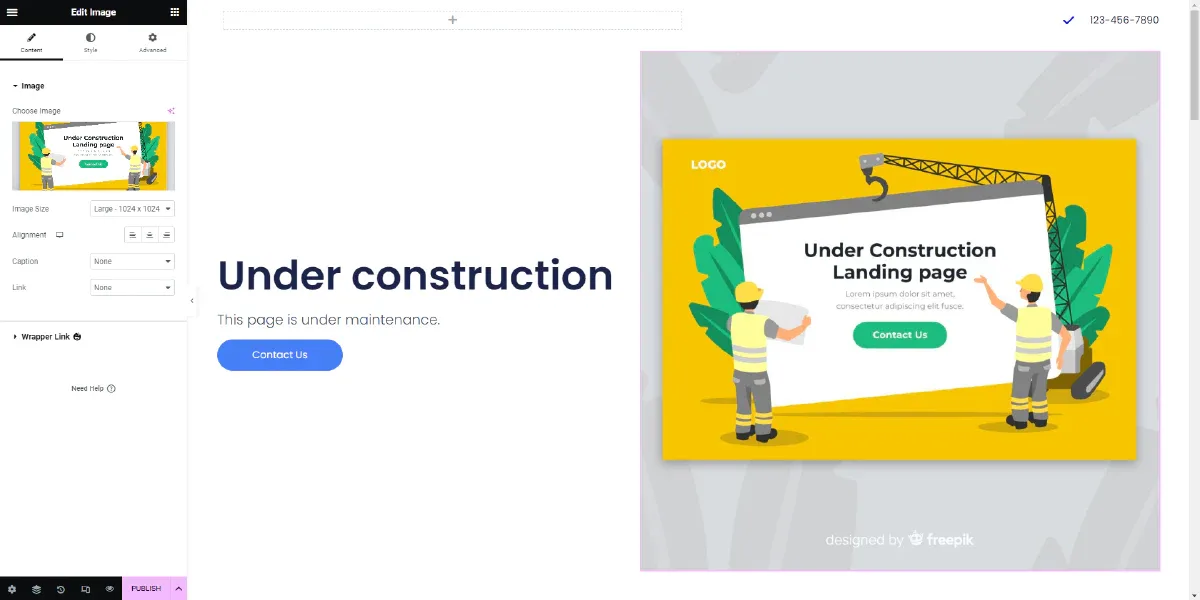
در ویرایشگر المنتور، مجموعه گسترده ای از گزینه های طراحی در اختیار شما قرار دارد. استفاده از قالب آماده برای Maintenance Mode می تواند ساده ترین راهکار باشد. ابتدا یک قالب مناسب برای صفحه تعمیر خود از بین قالب های موجود انتخاب کنید یا طراحی را از صفر آغاز کنید.
می توانید عناصر مختلفی به صفحه تعمیر اضافه کنید، مانند تیترها، بلوک های متنی، تصاویر، شمارشگر معکوس، فرم تماس، آیکون های شبکه های اجتماعی و غیره. این عناصر را طوری سفارشی کنید که اطلاعات مرتبط مانند دلیل تعمیر، زمان تقریبی از دسترس خارج بودن سایت و روش های جایگزین تماس را به بازدیدکنندگان نشان دهند.
المنتور امکان کشیدن و رها کردن عناصر، تغییر اندازه، رنگ و فونت، و چیدمان آنها را به شما می دهد تا یک صفحه تعمیر بصری جذاب بسازید که با برند و ظاهر سایت شما هماهنگ باشد.
در کنار روش های این مقاله، برای المنتور و صفحهساز می توان افزونه Card Elements Pro را هم بررسی کرد.
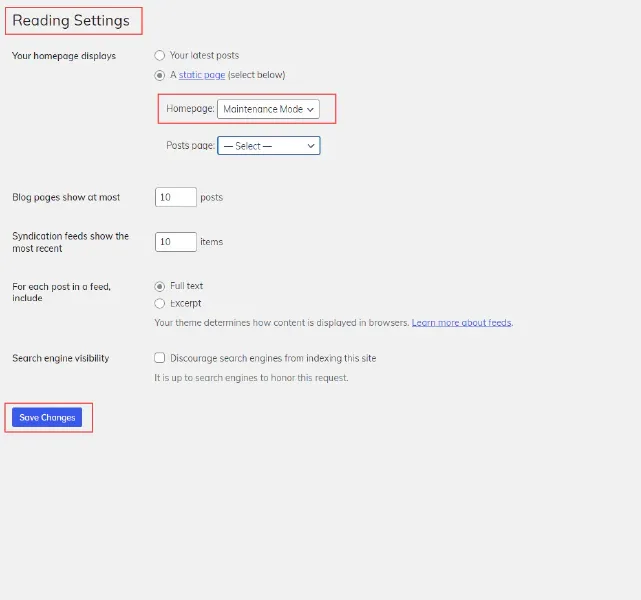
پس از اینکه از طراحی صفحه تعمیر سفارشی خود رضایت داشتید، باید آن را موقتاً به عنوان صفحه اصلی سایت خود تنظیم کنید. با این کار، تمام بازدیدکنندگان به صفحه تعمیر هدایت می شوند در حالی که شما کارهای تعمیر را انجام می دهید.
برای این کار، به پیشخوان وردپرس بروید و مسیر «تنظیمات» > «خواندن» را انتخاب کنید. گزینه «یک برگه یکتا» را فعال کنید و از منوی کشویی، صفحه ای که ایجاد کرده اید را به عنوان «صفحه نخست» انتخاب کنید. تغییرات خود را ذخیره کنید.
در این مرحله، صفحه تعمیر شما آماده است و بازدیدکنندگان هنگام دسترسی به سایت به آن هدایت می شوند. با این حال، ضروری است که حالت تعمیر فعال شود تا کاربران وارد شده، مانند مدیران سایت، صفحه تعمیر را مشاهده نکنند.
برای فعال کردن حالت تعمیر در وردپرس، می توانید از افزونه هایی مانند «Maintenance Mode» یا «Coming Soon & Maintenance Mode by SeedProd» استفاده کنید. یکی از این افزونه ها را از مخزن افزونه های وردپرس نصب و فعال کنید و دستورالعمل های آن برای پیکربندی و فعال سازی حالت تعمیر را دنبال کنید. این افزونه ها معمولاً گزینه هایی برای استثنا کردن نقش های کاربری خاص از مشاهده صفحه تعمیر ارائه می دهند تا مدیران بتوانند به طور معمول به سایت دسترسی داشته باشند.
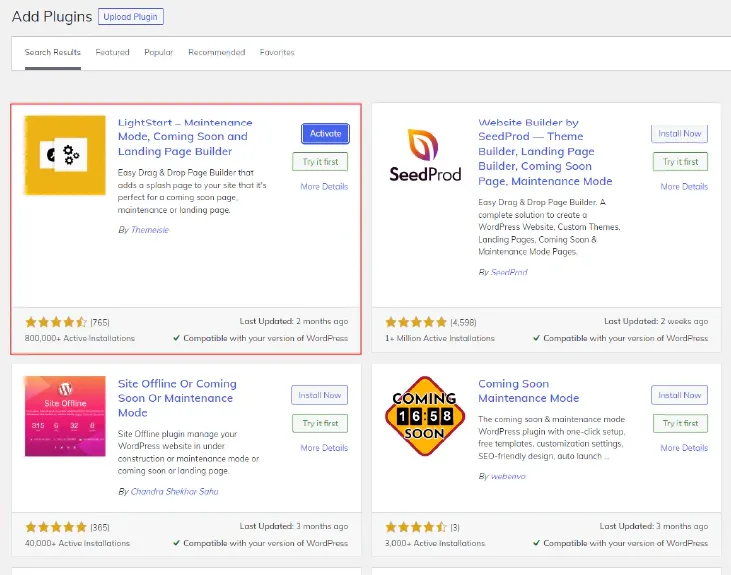
با فعال شدن صفحه تعمیر و حالت تعمیر، اکنون می توانید با اطمینان تغییرات لازم، بروزرسانی ها یا بهبودهای سایت وردپرس خود را انجام دهید. این شامل کارهایی مانند بروزرسانی افزونه ها و قالب ها، افزودن قابلیت های جدید، بهینه سازی عملکرد سایت یا ایجاد تغییرات در طراحی است.
با خرید قالب های المنتور ، بدون نیاز به دانش کدنویسی صفحات و المانهای سایت خود را طراحی کنید
تفاوت حالت تعمیر و حالت در دست ساخت
تفاوت حالت تعمیر و حالت در دست ساخت در هدف و مخاطب آنها است. حالت تعمیر برای مواقعی است که سایت فعال است اما در حال بروزرسانی یا تغییر است و فقط مدیر سایت می تواند صفحات را ببیند، در حالی که بازدیدکنندگان پیام “سایت در حال تعمیر است” را مشاهده می کنند.
حالت در دست ساخت معمولاً برای سایت های تازه راهاندازی شده استفاده می شود و هدف آن اطلاعرسانی به کاربران است که سایت به زودی آماده خواهد شد، بدون اینکه محتوای اصلی در دسترس باشد.
بیشتر بخوانید: آموزش قالب آسترا پرو + راهنمای نصب و کار با قالب Astra Pro
نکات سئو در صفحات حالت تعمیر
نکات سئو در صفحات حالت تعمیر اهمیت زیادی دارد تا سایت شما هنگام بروزرسانی یا تغییرات، از نظر موتورهای جستجو آسیب نبیند.
- اول اینکه صفحه حالت تعمیر بهتر است کد وضعیت HTTP 503 داشته باشد تا موتورهای جستجو بدانند سایت موقتی غیرفعال است و بعداً باز خواهد گشت.
- دوم، از اضافه کردن محتوای بی کیفیت یا تکراری خودداری کنید و متن کوتاه، واضح و حرفهای برای کاربران نمایش دهید.
- سوم، از لینک دهی داخلی یا خارجی زیاد پرهیز کنید تا خزندهها به صفحات ناقص دسترسی نداشته باشند.
- در نهایت، استفاده از طراحی ساده و بارگذاری سریع صفحه کمک میکند تجربه کاربری و سئو حفظ شود و سایت پس از بازگشت، رتبه خود را از دست ندهد.
افزودن لوگو و برندینگ به صفحه تعمیر
اضافه کردن لوگو و برندینگ به صفحه تعمیر باعث می شود حتی در زمان بروزرسانی یا تغییرات، هویت بصری سایت شما حفظ شود و کاربران احساس حرفه ای بودن سایت را داشته باشند. با قراردادن لوگو، رنگ سازمانی و عناصر برندینگ روی صفحه حالت تعمیر، پیام “سایت به زودی در دسترس است” هم هماهنگ با برند شما نمایش داده می شود. این کار اعتماد کاربران را افزایش می دهد و تجربه بازدیدکننده هنگام مشاهده صفحه تعمیر بهبود پیدا می کند.
در طراحی صفحه تعمیر با المنتور، اولویت با پیام واضح و راه ارتباطی است. افزونه جلوه شناور عکس برای صفحه تعمیر المنتور میتواند به تصویر معرفی برند افکت شناور اضافه کند و حالت تعمیر یا پاسخ HTTP 503 را فعال نمیکند. اگر از جلوه تصویری استفاده میکنید، خوانایی پیام اصلی، سرعت بارگذاری و نمایش روی دستگاه لمسی را بررسی کنید.
مشاهده کنید: دانلود افزونه های المنتور
سوالات متداول
آیا حالت تعمیر روی رتبه سایت در گوگل تاثیر میگذارد؟
خیر، اگر صفحه تعمیر با کد HTTP 503 تنظیم شود، رتبه سایت حفظ میشود.
چگونه فقط برای کاربران خاص صفحه تعمیر نمایش داده شود؟
با محدود کردن دسترسی در تنظیمات Maintenance Mode، فقط مدیران یا کاربران وارد شده صفحه اصلی را ببینند.
آیا میتوان چند صفحه تعمیر متفاوت برای بخشهای مختلف سایت ساخت؟
بله، المنتور امکان ساخت صفحات اختصاصی برای بخشهای مختلف سایت را میدهد.
آیا حالت تعمیر روی سایت موبایل و دسکتاپ بهدرستی نمایش داده میشود؟
بله، صفحات تعمیر المنتور واکنشگرا هستند و روی تمام دستگاهها درست نمایش داده میشوند.
چگونه شمارش معکوس تا بازگشایی سایت را به صفحه تعمیر اضافه کنیم؟
اگر سایت شما با وردپرس است، افزونههایی مانند WP Maintenance Mode یا SeedProd این امکان را میدهند که به راحتی شمارش معکوس را به صفحه تعمیر اضافه کنید.
جمع بندی: آموزش ساخت حالت تعمیر المنتور
حالت تعمیر المنتور به شما امکان می دهد هنگام بروزرسانی سایت، ظاهر حرفه ای و منظم خود را حفظ کنید. با فعال کردن این حالت، نمایش پیام به کاربران هنگام بروزرسانی سایت به صورت واضح و هماهنگ با برند شما انجام می شود و بازدیدکنندگان به جای مشاهده خطا یا صفحات ناقص، اطلاع پیدا می کنند که سایت به زودی در دسترس خواهد بود. این قابلیت باعث افزایش اعتماد کاربران و حفظ تجربه کاربری حرفه ای در طول فرآیند بروزرسانی می شود.
منبع: wpelemento







نظراتمقاله
چیزی اینجا نیست!
خوشحال می شویم همین الان میتوانید اولین نظر خود را ارسال نمایید!