


محتوانوشته
یکی از بهترین روش هایی که می توانید به کمک آن با مردم سراسر جهان ارتباط برقرار کنید و با آن ها تعامل داشته باشید، ترجمه محتوای سایت یا همان چندزبانه کردن سایت می باشد. اگر شما مهارت لازم در زمینه کدنویسی ندارید، نگران نباشید، زیرا وردپرس به شما این امکان را می دهد تا به سادگی و با استفاده از یک افزونه چندزبانه کردن، سایت خود را به زبان های مختلف دنیا ترجمه و مخاطبان بین المللی به دست آورید. یکی از بهترین افزونه هایی که می توانید در این خصوص استفاده کنید، افزونه ترجمه وگلوت (Weglot) می باشد. به همین منظور ما در این مطلب قصد داریم آموزش افزونه Weglot را در اختیار شما قرار دهیم. با ما همراه باشید.
Weglot برای ارائه نسخههای زبانی محتوای سایت کاربرد دارد، اما فارسیکردن دکمهها و پیامهای قالب به ترجمه رشتههای آن مربوط است. افزونه ترجمه رشتههای قالب با هوش مصنوعی در کنار Loco Translate میتواند رشتههای قالب و افزونه را خودکار ترجمه کند. این افزودنی جای مدیریت صفحات چندزبانه نیست؛ پس از ترجمه اصطلاحات تخصصی و واژههای رابط کاربری را بازبینی کنید.
برای پروژه های مرتبط با چندزبانهسازی، بررسی ویژگی های افزونه Code Block Pro می تواند مفید باشد.
بیشتر بخوانید: بهترین افزونه های چندزبانه کردن سایت وردپرس | کدام پلاگین برای ترجمه سایت به چند زبان بهتر است؟
بررسی پلاگین Weglot
Weglot یک افزونه چندزبان کردن سایت وردپرس می باشد که با استفاده از رابط کاربری ساده ای که دارد به شما کمک می کند تا در کمترین زمان ممکن و به سادگی سایت خود را به زبان های مختلف دنیا ترجمه کنید.
پس از نصب و فعال سازی افزونه، Weglot به صورت خودکار محتوای سایت شما را شناسایی و آن ها را به زبانی که شما انتخاب می کنید ترجمه می کند. شما می توانید ترجمه های سایت خود را در داشبورد ابری Weglot مدیریت کنید. علاوه بر آن این امکان برای شما فراهم است که در صورت نیاز ویرایش های ترجمه را به صورت دستی را انجام دهید.
امکانات افزونه وگلات:
- نصب سریع و آسان
- همکاری با اعضای تیم درهنگام ترجمه در داشبورد Weglot
- بیش از 100 زبان مختلف دنیا برای انتخاب
- بهینه سازی کامل سئو چند زبانه
- مشاهده پیش نمایش محتوای ترجمه شده قبل از منتشر کردن آن
- و بسیاری از ویژگی های قدرتمند دیگر
بیشتر بخوانید: نحوه استفاده از کپچا در وردپرس | چگونه کد امنیتی گوگل را در وردپرس فعال کنیم؟
آموزش افزونه Weglot
بعد از معرفی پلاگین چندزبانه کردن Weglot، حال نوبت به استفاده از افزونه می رسد. در ادامه مطلب شما را با نحوه ساخت سایت چند زبانه با Weglot آشنا می کنیم.
هنگام انتخاب ابزار برای چندزبانهسازی سایت وردپرس، بررسی قابلیتهای افزونه Polylang Pro نیز میتواند مفید باشد.
هنگام انتخاب ابزار برای هدایت کاربران براساس کشور و موقعیت مکانی، بررسی امکانات افزونه WPML Redirect Based on IP Country نیز میتواند مفید باشد.
مرحله 1: افزونه Weglot را نصب کنید
اولین قدم در فرآیند ترجمه وب سایت وردپرسی نصب افزونه وردپرس Weglot می باشد. برای انجام این کار، وارد پیشخوان وردپرس خود شوید و سپس از بخش “افزونه ها” روی گزینه “افزودن” کلیک نمائید. سپس در باکس بالای صفجه نام افزونه را سرچ کنید. پس از اینکه افزونه برای شما پیدا شد، کافیست آن را نصب و سپس فعال کنید.
در انتخاب ابزار برای «ترجمه و بومیسازی محتوا و افزونههای وردپرس»، امکانات TranslatePress Pro را میتوان جداگانه بررسی کرد؛ انتخاب نهایی به نوع پروژه و زیرساخت سایت بستگی دارد.
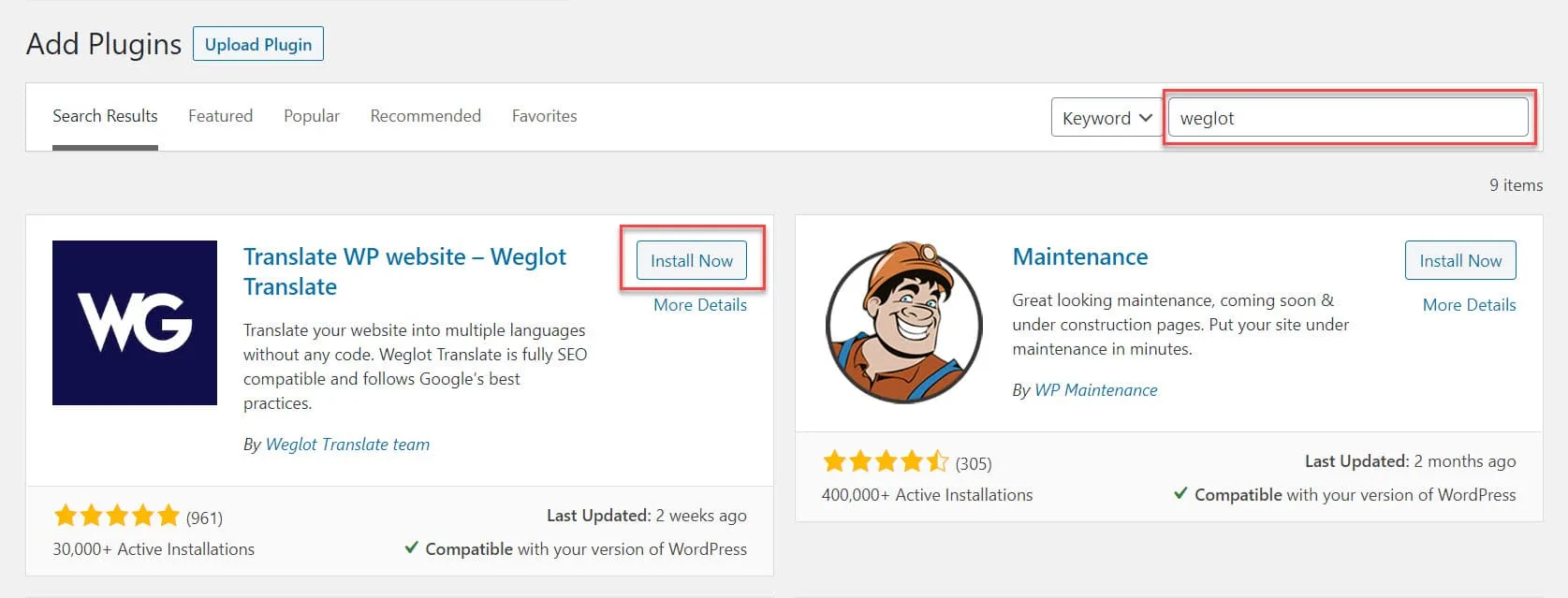
اکنون Weglot در وب سایت وردپرس شما نصب می شود و می توانید از طریق منوی داشبورد خود به آن دسترسی داشته باشید. همچنین اگر شما با نصب افزونه آشنایی ندارید، می توانید آموزش نصب افزونه وردپرس را مشاهده کنید.
بیشتر بخوانید: مقایسه حرفه ای ۳ افزونه برتر در زمینه پاک کردن کَش سایت وردپرسی
مرحله 2: در Weglot ثبت نام کنید
بعد از اینکه افزونه Weglot را در وب سایت وردپرس خود نصب کردید، گام بعدی این است که برای یک حساب Weglot ثبت نام کنید. برای انجام این کار، در ابتدا وارد وب سایت Weglot شوید و سپس روی دکمه “Start Your Free Tria” کلیک نمائید.
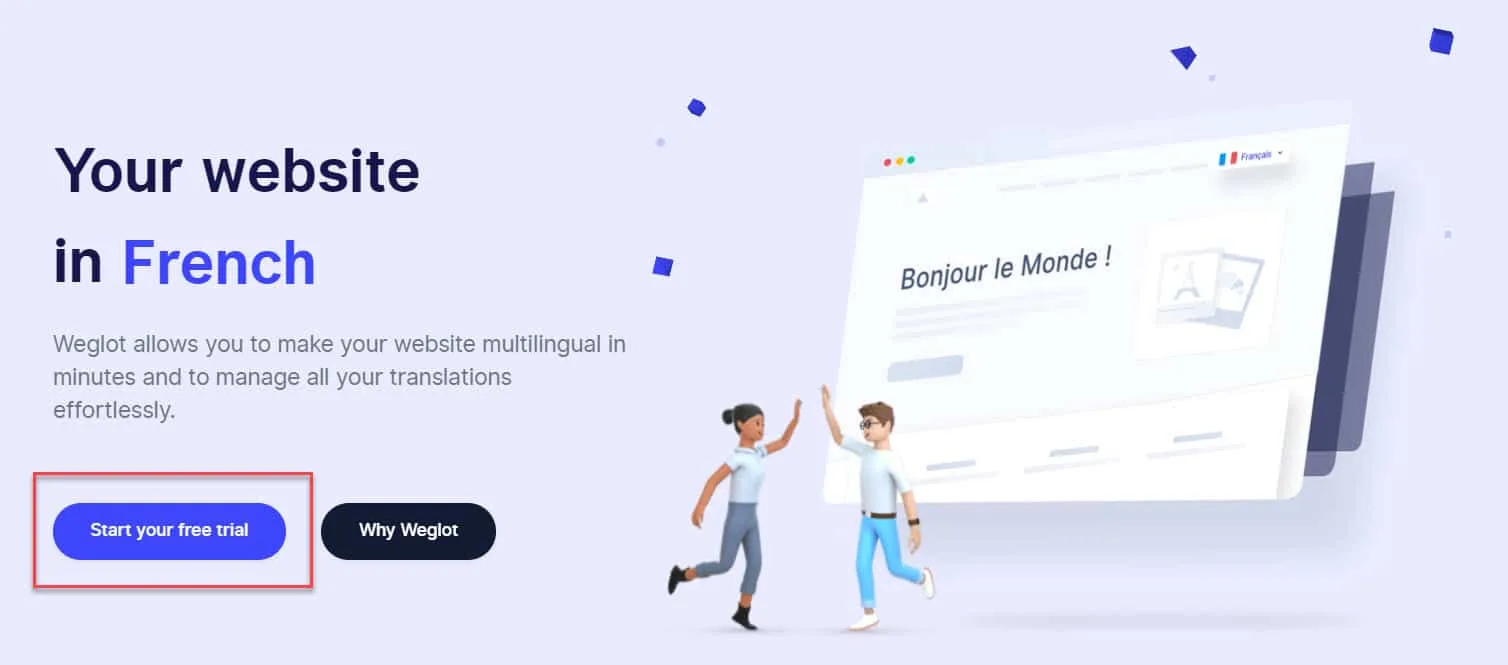
اکنون از شما خواسته می شود که یک حساب کاربری جدید با Weglot ایجاد کنید. شما می توانید از نسخه آزمایشی رایگان آن برای ترجمه استفاده کنید.
بیشتر بخوانید: آموزش افزونه Ultimate Member؛ پلاگین عضویت حرفه ای وردپرس
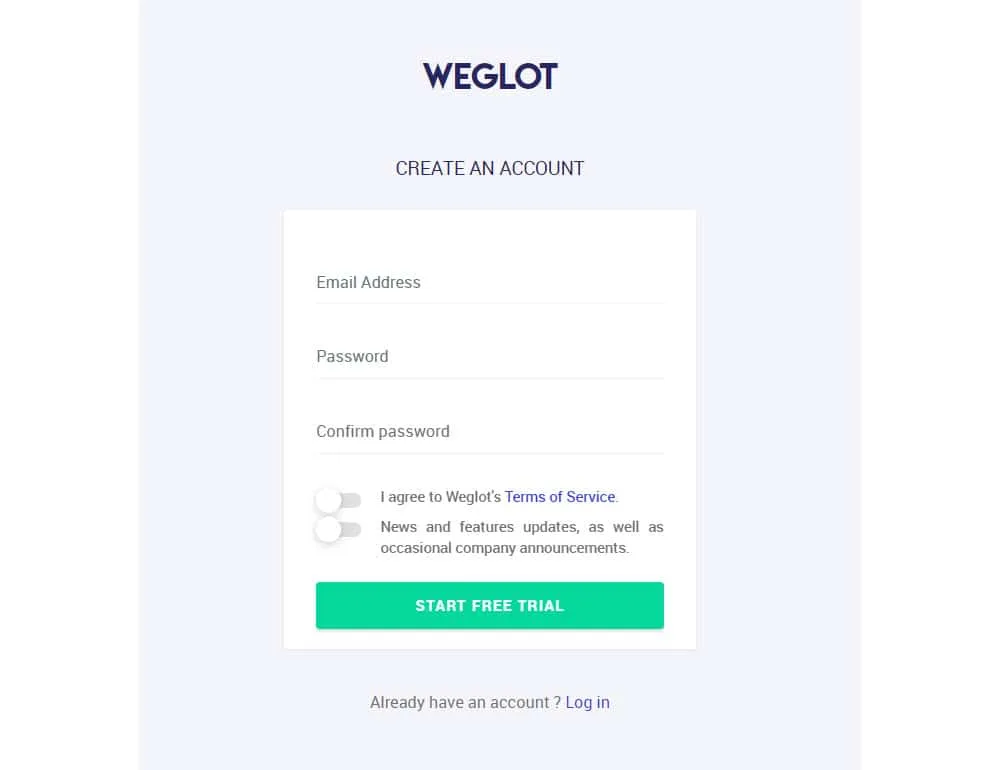
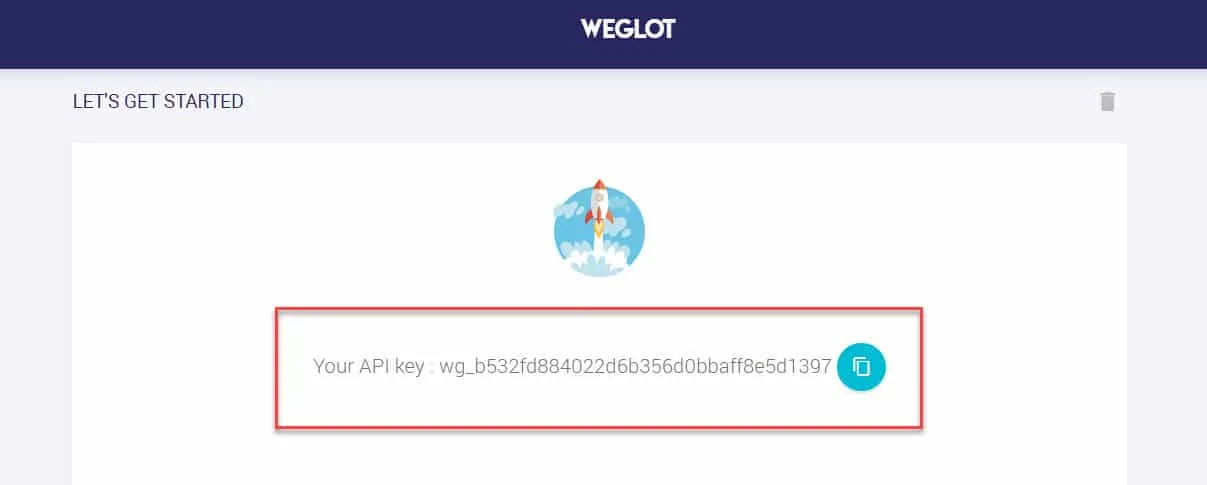
سپس یک ایمیل برای شما ارسال می شود که از شما می خواهد حساب خود را تأیید کنید. هنگامی که حساب خود را تأیید کردید، به پیشخوان Weglot جدید خود هدایت خواهید شد، جایی که کلید API خود را پیدا خواهید کرد که به شما این امکان را می دهد تا حساب Weglot خود را به وب سایت وردپرس خود متصل نمائید.
بیشتر بخوانید: افزودن صفحه لودینگ وردپرس | بهترین افزونه های لودینگ (بارگذاری)
مرحله 3: حساب Weglot خود را متصل و زبان مقصد سایت را انتخاب کنید
برای اتصال حساب Weglot وب سایت وردپرس خود، کلید API را کپی کنید. حال وارد پیشخوان وردپرس خود شوید. اکنون، Weglot را از منوی داشبورد انتخاب و سپس آن را در قسمت Main Configuration در کادر API Key قرار دهید.
هنگام برنامهریزی برای «ترجمه و بومیسازی محتوا و افزونههای وردپرس»، Loco Translate Pro گزینهای مرتبط برای ارزیابی است؛ قبل از استفاده، الزامات نگهداری و سازگاری آن را کنترل کنید.
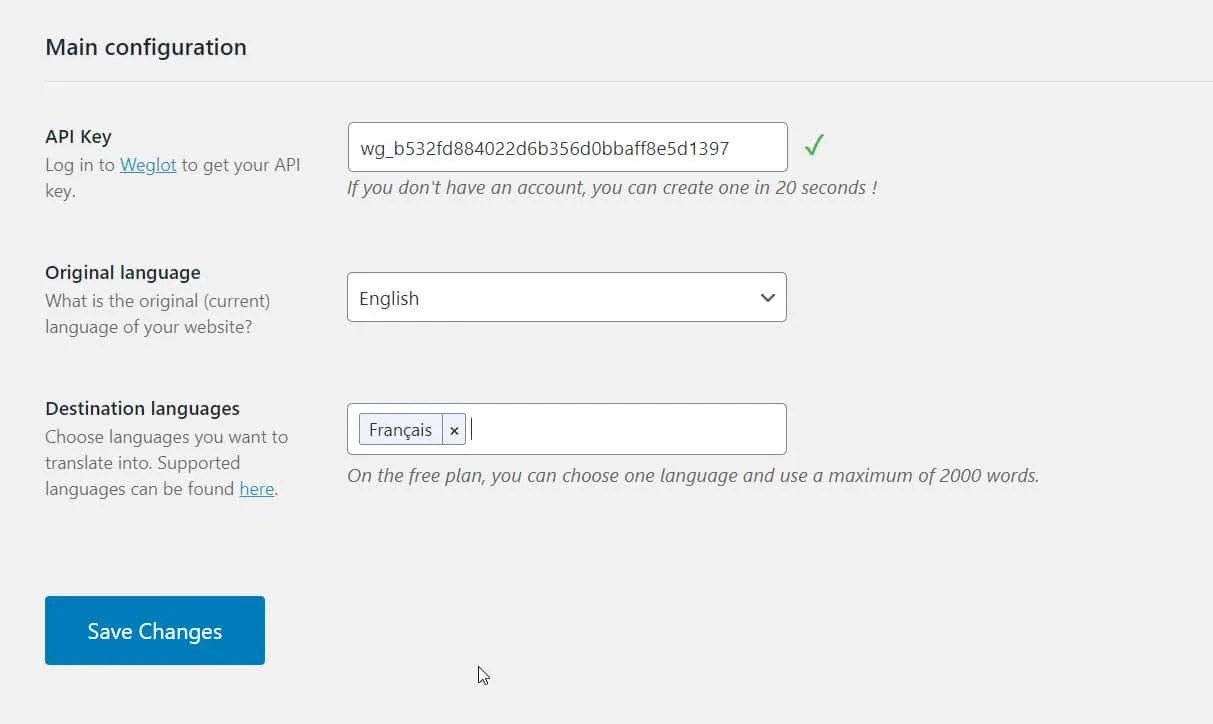
در زیر باکس کلید API ، شما باید زبان اصلی وب سایت (این زبانی است که سایت شما با آن نوشته شده است ) و سپس زبان مقصد (زبان هایی که می خواهید وب سایت خود را به آن ها ترجمه کنید) را انتخاب نمائید. در نهایت پس از انتخاب زبان های مناسب برای ترجمه وب سایت، روی دکمه Save Changes در انتهای صفحه کلیک نمائید.
نکته: اگر از نسخه رایگان Weglot استفاده می کنید، تنها می توانید سایت خود را به یک زبان ترجمه کنید.
بیشتر بخوانید: افزودن استایل سفارشی به ویرایشگر ویژوال | چگونه به ویژوال ادیتور کد سفارشی بیافزاییم؟
مرحله 4: وب سایت چند زبانه خود را مشاهده کنید
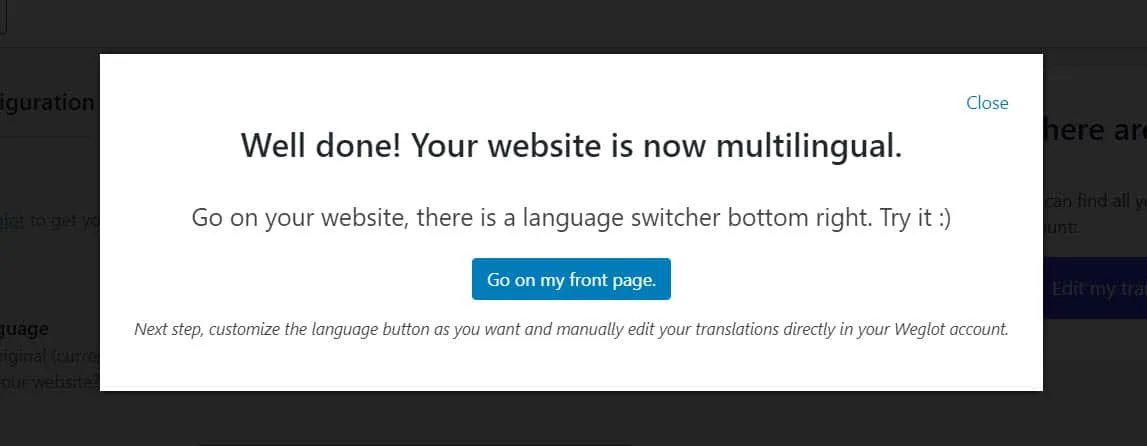
در مرحله بعد، پنجره پاپ آپی برای شما ظاهر می شود که به شما اطلاع می دهد که وب سایت شما اکنون چند زبانه است. برای مشاهده سایت خود بر روی دکمه Go to My Front Page کلیک کنید.
در زمینه هدایت کاربران براساس کشور و موقعیت مکانی، قابلیتهای افزونه WP GeoIP Country Redirect را هم میتوان براساس نیاز سایت مقایسه کرد.
وب سایت شما در حال حاضر همچنان به زبان اصلی شما نشان داده خواهد شد. سپس در گوشه سمت راست پایین صفحه، یک گزینه سوئیچ یا تغییر زبان را مشاهده خواهید کرد. حال برای انتخاب زبان جدید خود، کافیست روی سوئیچر کلیک کنید.
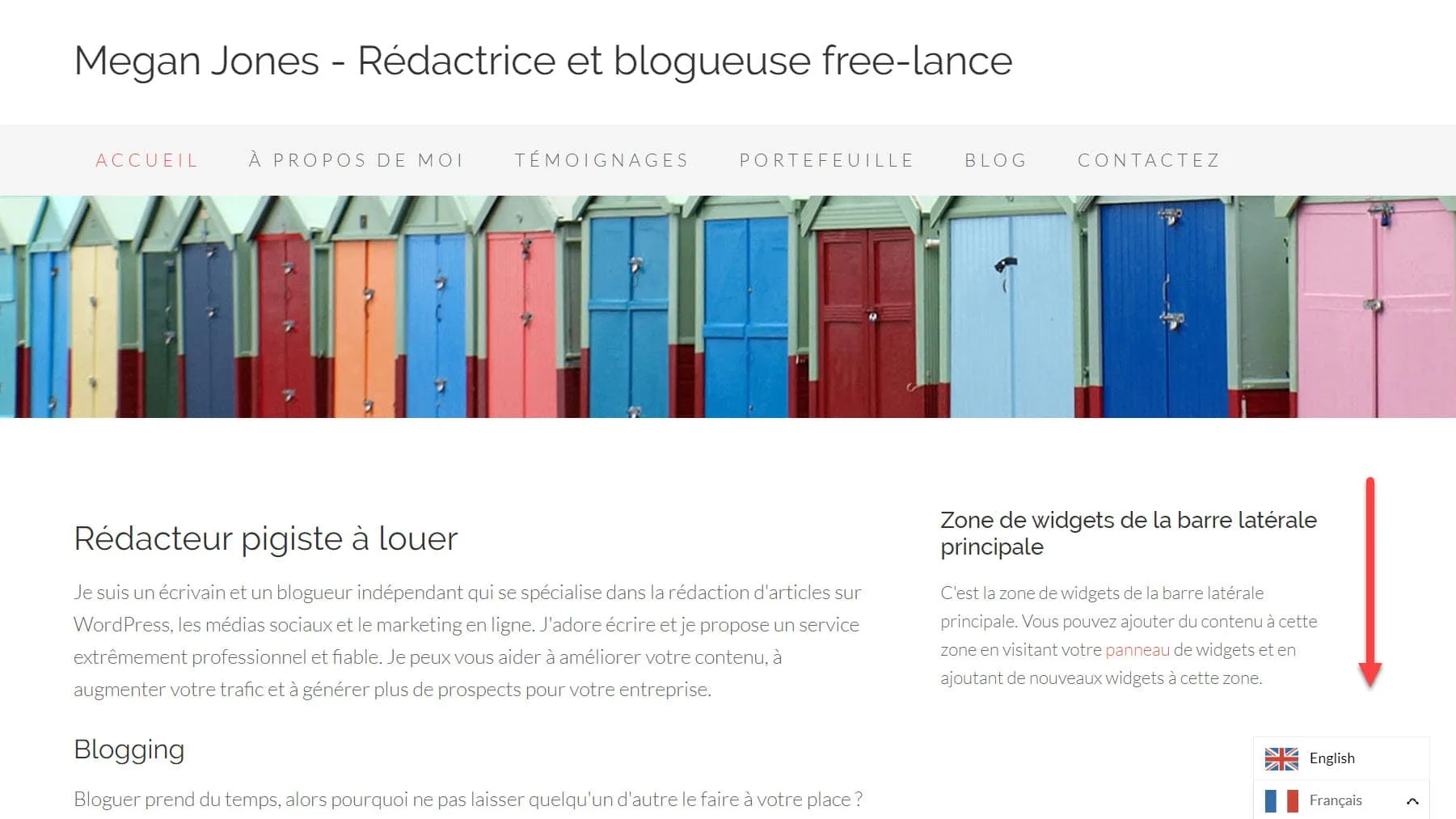
پس از آن مشاهده خواهید کرد که تمام محتوای سایت شما به صورت خودکار به زبان دوم ترجمه شده است. همچنین متوجه خواهید شد که افزونه Weglot قسمت های مختلف سایت شما را مانند: نوارهای کناری، منو، سرصفحه ها، عنوان و آدرس های شما را ترجمه می کند، که این یکی از ویژگی هایی است که آن را به یک افزونه محبوب تبدیل می کند.
بیشتر بخوانید: آموزش فراهم کردن امکان عضویت در خبرنامه ایمیلی دیدگاه ها در وردپرس
مرحله 5: تغییر دهنده زبان را سفارشی کنید
در مزحله پنجم از آموزش افزونه Weglot ، شما می توانید سوئیچر زبان یا همان تغییر دهنده زبان را سفارشی کنید. برای انجام اینکار، وارد پیشخوان وردپرس خود شوید و سپس از بخش “Weglot” روی گزینه “پیکربندی اصلی” کلیک کنید.
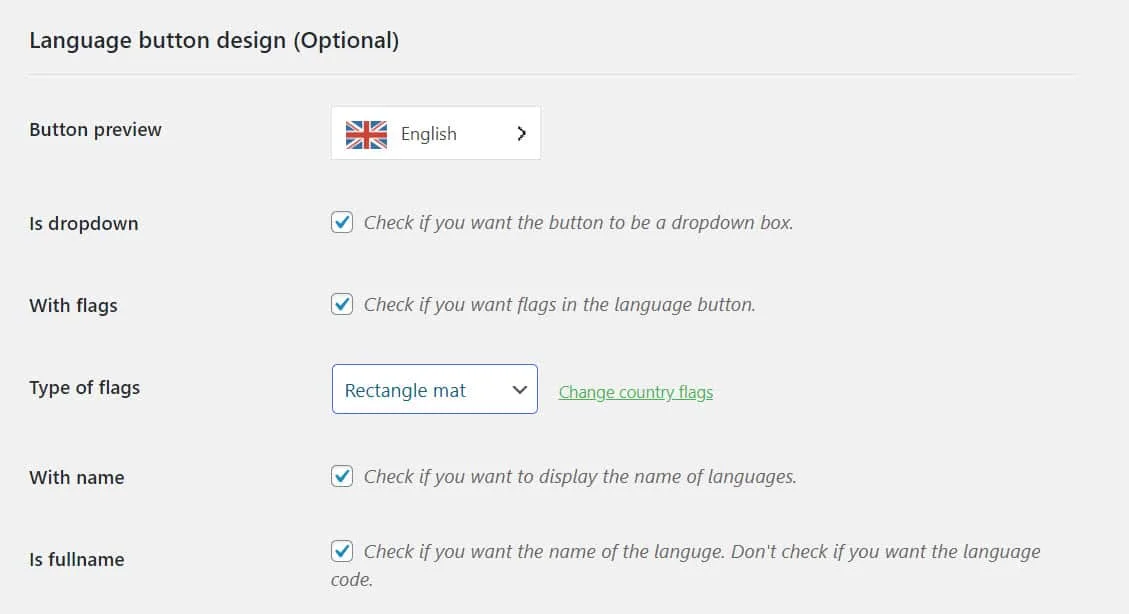
در این صفحه گزینه های مختلفی را برای پیکربندی ظاهر تغییردهنده زبان مشاهده می کنید که در ادامه برخی از آنها را به شما معرفی می کنیم.
- نمایش پرچم های کشور
- تغییر شکل پرچم ها
- استفاده از نام کامل زبان ها
همچنین میتوانید تنظیمات را با اضافه کردن CSS لغو کنید تا به دکمه ها یک سبک خاص بدهید. علاوه بر آن شما می توانید موقعیت سوئیچر زبان را به دلخواه تنظیم کنید.
- منو: سوئیچر را به نوار منوی سایت خود اضافه کنید.
- نوار کناری: می توانید گزینه تغییر زبان را در نوار کناری خود یا هر ناحیه ویجت دیگر نمایش دهید.
- کد کوتاه: از کد کوتاه از پیش تولید شده افزونه برای اضافه کردن سوئیچر در محتوای دلخواه خود استفاده کنید.
در نهایت بعد از اعمال هرگونه تغییری فراموش نکنید که روی دکمه ذخیره تغییرات کلیک کنید.
بیشتر بخوانید: بهترین افزونه های امنیتی در وردپرس | 14 پلاگین افزایش امنیت وردپرس
مرحله 6: سایر تنظیمات را پیکربندی کنید
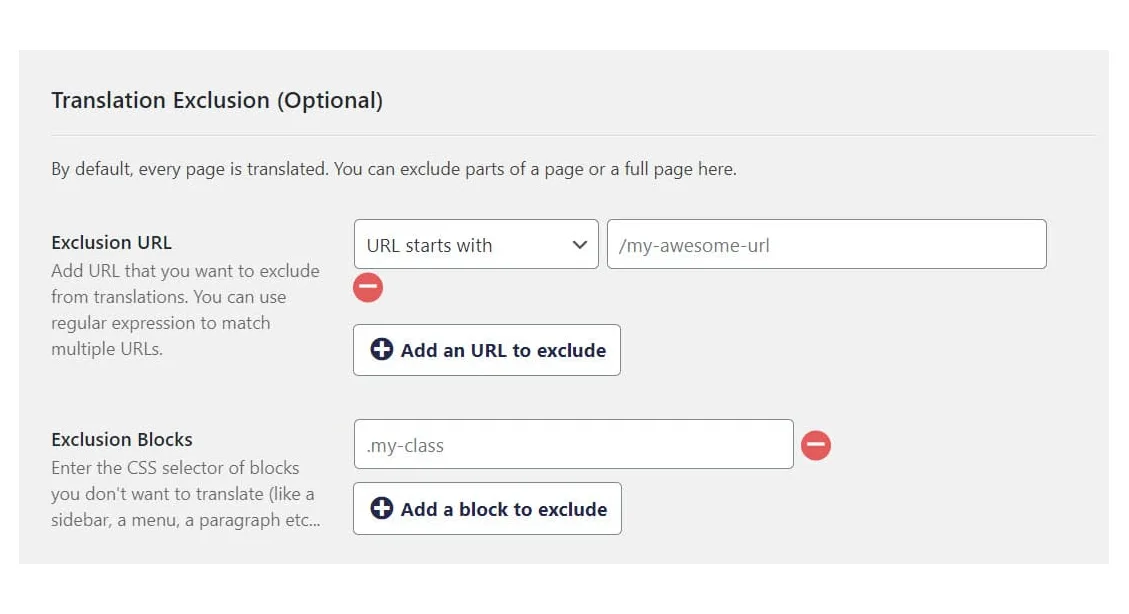
Weglot همچنین به شما این امکان را می دهد تا کنترل کاملی روی سایر بخش های تنظیمات داشته باشید. به عنوان مثال: در بخش “Translation Exclusion” می توانید برخی از صفحات یا بخشهایی از یک صفحه را از ترجمه حذف کنید. به طور پیش فرض، افزونه Weglot تمام مطالب موجود در هر صفحه وب سایت شما را ترجمه می کند که می توانید به دلخواه برخی از آنها را از ترجمه حذف نمائید.
بیشتر بخوانید: بهترین افزونه های وردپرس در سال ۲۰۲۶ ضروری برای وبسایتهای حرفه ای
مرحله 7: ویرایش دستی ترجمه ها
در آخرین مرحله از آموزش استفاده از پلاگین Weglot ، این افزونه به شما امکان تنظیم دستی ترجمه خودکار را می دهد. برای انجام این کار، وارد پیشخوان وردپرس خود شوید و سپس به صفحه Weglot مراجعه کنید. سپس از گزینه های سمت چپ صفحه وارد بخش “Visual Editor” شوید. حال باید روی دکمه “Start Editing” کلیک نمائید.
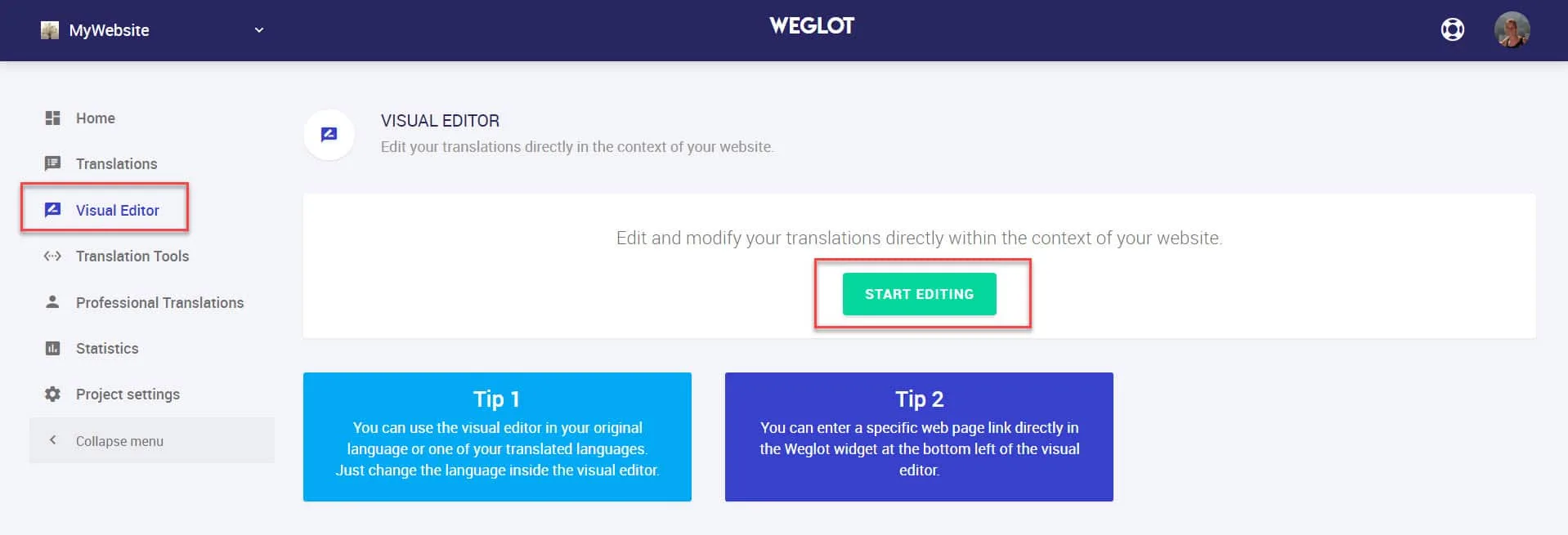
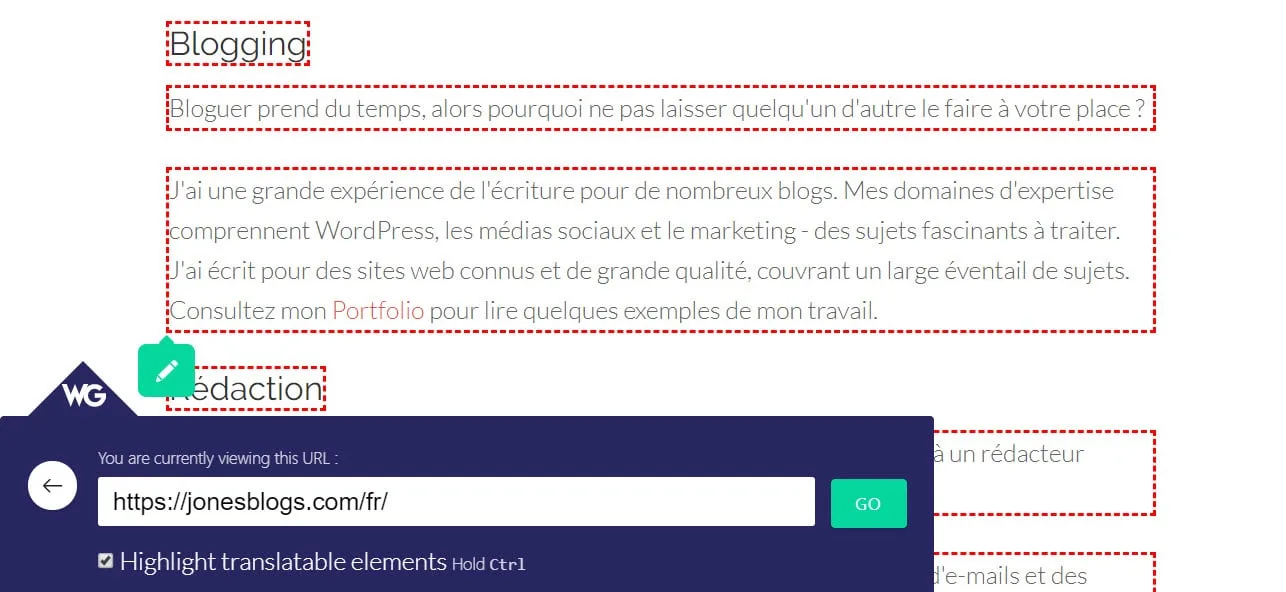
اکنون ویرایشگر برای شما باز می شود و به شما این امکان را می دهد تا بخش هایی از سایت را که به درستی ترجمه نشده اند را بازنویسی کنید.
بیشتر بخوانید: بهترین افزونه های فوتر و هدر وردپرس | ساخت و تغییر هدر و فوتر
جمع بندی: معرفی پلاگین چندزبانه کردن Weglot
یکی از بهترین ابزارهایی که می توانید به کمک آن سایت خود را به زبان های مختلف دنیا ترجمه کنید، افزونه Weglot می باشد. این پلاگین ویژگی های قدرتمند و انعطاف پذیری را در اختیار شما قرار می دهد که می توانید از آنها برای بهبود ترجمه های خود استفاده کنید. ما در این مطلب به بررسی پلاگین Weglot و همچنین آموزش افزونه Weglot پرداختیم. امیدوارم این مطلب مورد رضایت شما عزیزان قرار گرفته باشد.
منبع: athemes
آموزش افزونه wpml | نصب، تنظیمات و کار با پلاگین wpml +رفع مشکلات
آموزش فارسی سازی قالب وردپرس | نحوه راستچین کردن، ترجمه انگلیسی به فارسی
آموزش راه اندازی بسته نصب آسان قالب وردپرس در هاست سی پنل + ویدئو





نظراتمقاله
برای خرید ورژن پرو این افزونه باید چیکار کنم؟
تو ایران کسی این افزونه رو نمی فروشه؟
برای خرید ورژن پرو این افزونه باید چیکار کنم؟
تو ایران کسی این افزونه رو نمی فروشه؟
با سلام و احترام
در حال حاضر نسخه پرو این افزونه در نوین وردپرس موجود نمیباشد.
موفق باشید.