



محتوانوشته
آیا قصد دارید با استفاده از وردپرس یک فروشگاه اینترنتی ایجاد کنید؟ وردپرس به عنوان محبوب ترین پلتفرم طراحی سایت به شما این امکان را می دهد تا هرنوع فروشگاهی را به سادگی و در عرض چند دقیقه راه اندازی کنید. به همین منظور ما در این مطلب قصد داریم آموزش ساخت سایت فروشگاهی با وردپرس را در اختیار شما قرار دهیم. با ما همراه باشید.
در زمینه ساخت فروشگاه آنلاین محصولات دیجیتال، قالب Digic نیز یکی از ابزارهایی است که میتوان قابلیتهایش را بررسی کرد.
اگر به مدیریت صندوق فروش حضوری و فروشگاه ووکامرس نیاز دارید، افزونه MultiPOS را نیز میتوان از نظر ویژگیها و نیازهای سایت مقایسه کرد.
چطور با وردپرس فروشگاه بسازیم ؟
برای ایجاد فروشگاه آنلاین با استفاده از وردپرس، شما به یک افزونه فروشگاه ساز نیاز خواهید داشت. افزونه های مختلفی در این خصوص ارائه شده که بی تردید ووکامرس یکی از بهترین و محبوب ترین آنها محسوب می شود. به همین دلیل ما در ادامه قصد داریم نحوه ساخت سایت فروشگاهی با وردپرس را با استفاده از فروشگاه ساز ووکامرس به شما آموزش دهیم. همراه ما باشید.
برای طراحی فروشگاه اینترنتی با ووکامرس، قالب وردپرس فروشگاهی های مارکت نیز از گزینههای قابل بررسی است.
آموزش راه اندازی فروشگاه اینترنتی با وردپرس
برای ایجاد سایت فروشگاهی چندین مرحله وجود دارد که شما باید آنها را به ترتیب انجام دهید. در ادامه شما را با آن مراحل آشنا می کنیم.
- مرحله 1: یک دامنه خریداری کنید
- مرحله 2: یک هاست خریداری کنید
- مرحله 3: وردپرس را نصب کنید
- مرحله 4: افزونه ووکامرس ار نصب کنید
- مرحله 5: یک قالب انتخاب کنید
- مرحله 6: محصولات را اضافه کنید
- مرحله 7: انتشار محصولات
در ادامه توضیحاتی در خصوص هریک از این مراحل در اختیار شما قرار می دهیم. امیدوارم تا انتهای این آموزش مارو همراهی کنید.
بیشتر بخوانید: معرفی بهترین سایت های کسب درآمد اینترنتی
مرحله 1: یک دامنه خریداری کنید | آموزش ساخت سایت فروشگاهی با وردپرس
نام دامنه شما اساساً آدرس منحصر به فرد وب سایت شما می باشد. در واقع نام دامنه شما همان آدرس اینترنتی وب سایت شما است که کاربران از طریق آن به وب سایت شما مراجعه می کنند. به عنوان مثال نام دامنه سایت ما “wpnovin.com” می باشد. در ابتدا شما باید یک دامنه خاص را انتخاب و آن را خریداری کنید. سعی کنید از یک نام کوتاه و به یادماندنی استفاده کنید تا در ذهن کاربران شما بماند.
مرحله 2: یک هاست خریداری کنید | نحوه ساخت سایت فروشگاهی با وردپرس
در دومین مرحله از آموزش طراحی سایت فروشگاهی با وردپرس ، نوبت به خرید هاست می باشد. منظور از هاست؛ فضایی است که تمامی اطلاعات و داده های سایت شما روی آن ذخیره می شود تا به کاربران نمایش داده شوند. هاست های مختلفی وجود دارد که شما می توانید متناسب با نیاز و کسب و کارتان از آنها استفاده کنید. در هنگام خرید هاست حتماً دقت داشته باشید، زیرا یک هاست بی کیفیت می تواند عملکرد فروشگاه شما را مختل کند. اگر با هاست و انواع آن آشنایی ندارید، می توانید مطلب “هاست چیست؟ انواع هاست کدامند؟” را مشاهده نمائید.
اگر هدف شما «مدیریت موجودی و پیشفروش محصولات» است، WooCommerce Pre-Orders یکی از گزینههای مرتبط برای مقایسه در کنار روشهای این مطلب محسوب میشود.
بیشتر بخوانید: چگونه افزونه وردپرس طراحی کنیم؟
مرحله 3: وردپرس را نصب کنید | چطور با وردپرس فروشگاه بسازیم ؟
برای نصب وردپرس دو روش وجود دارد. یکی اینکه آن را از طریق حساب میزبانی خود نصب نمائید. روش دوم این است که آخرین نسخه وردپرس را به صورت دستی دانلود کنید، سپس آن را در حساب میزبانی خود آپلود نمائید. اکثر ارائه دهندگان هاست قابلیتی را ارائه می دهند که شما می توانید تنها با یک کلیک وردپرس را نصب کنید. به عنوان مثال: اگر شما از سی پنل استفاده می کنید، می توانید به سادگی وردپرس را برای ایجاد فروشگاه نصب نمائید. ما قبلاً در این خصوص آموزشی را ارائه داده ایم که شما می توانید ان را از طریق لینک زیر مشاهده کنید.
مرحله 4: افزونه ووکامرس ار نصب کنید | آموزش راه اندازی فروشگاه اینترنتی با وردپرس
در مرحله بعدی از اموزش کامل ساخت سایت فروشگاهی با وردپرس ، بعد از اینکه وردپرس را نصب و سایت خود را راه اندازی کردید، شما باید افزونه فروشگاه ساز ووکامرس را در سایت خود نصب نمائید. ووکامرس بی تردید یکی از بهترین و محبوب ترین افزونه های وردپرس برای افزودن قابلیت های فروشگاهی به سایت شما است که هم اکنون دارای بیش از 4 میلیون نصب فعال می باشد.
همچنین این افزونه به صورت رایگان در مخزن وردپرس به ثبت رسیده که می توانید آن را به سادگی در سایت خود فعال کنید. در واقع با ووکامرس می توانید سایت خود را تنها با چند کلیک به یک سایت فروشگاهی تبدیل کنید. در ادامه مراحل نصب و پیکربندی ووکامرس را در اختیار شما قرار می دهیم.
– ووکامرس را نصب و فعال کنید:
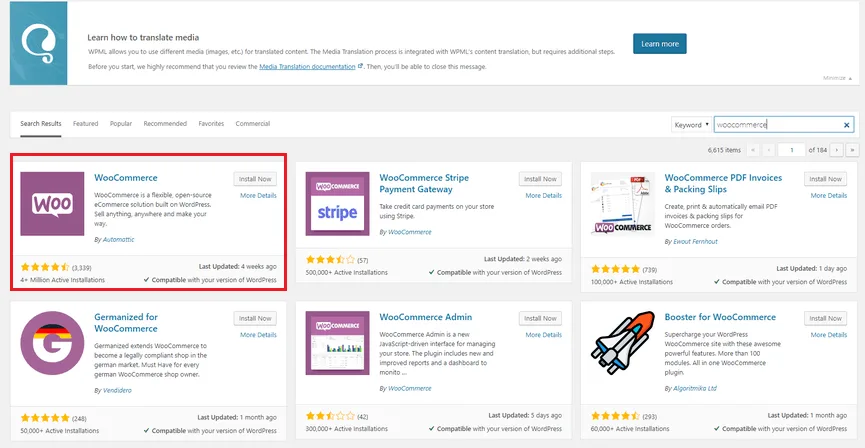
وارد پیشخوان وردپرس خود شوید و سپس مسیر “افزونه ها/افزودن” را طی کنید. سپس در باکس بالای صفحه نام ووکامرس را سرچ نمائید. پس از پیدا شدن، کافیست آن را نصب و سپس فعال کنید.

– جزئیات کسب و کار را اضافه کنید:
پس از فعال شدن افزونه باید وارد صفحه پیکربندی آن شوید و جزئیات کسب و کار خود را وارد نمائید.
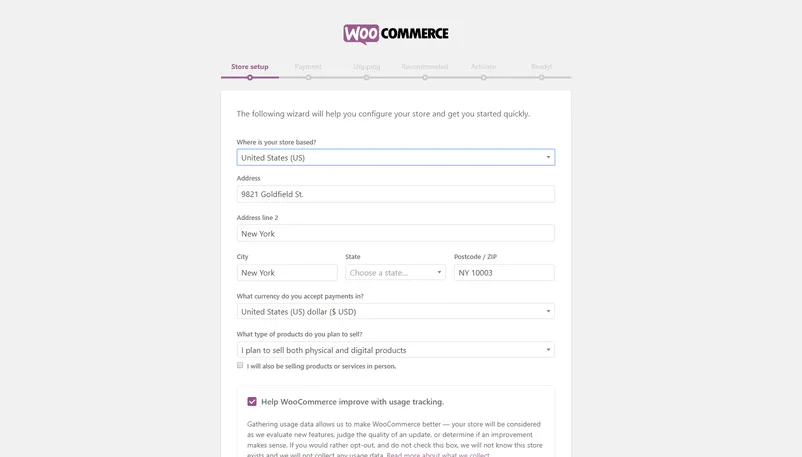
مطمئن شوید که در قسمت “من قصد دارم محصولات فیزیکی و دیجیتالی را بفروشم” گزینه مناسب را انتخاب کرده اید.
بیشتر بخوانید: آموزش نصب وردپرس در هاست سی پنل (Cpanel) + ویدیو آموزشی
– گزینه های پرداخت را انتخاب کنید:
مرحله بعدی انتخاب روش های پرداختی است که از طریق فروشگاه خود می پذیرید.
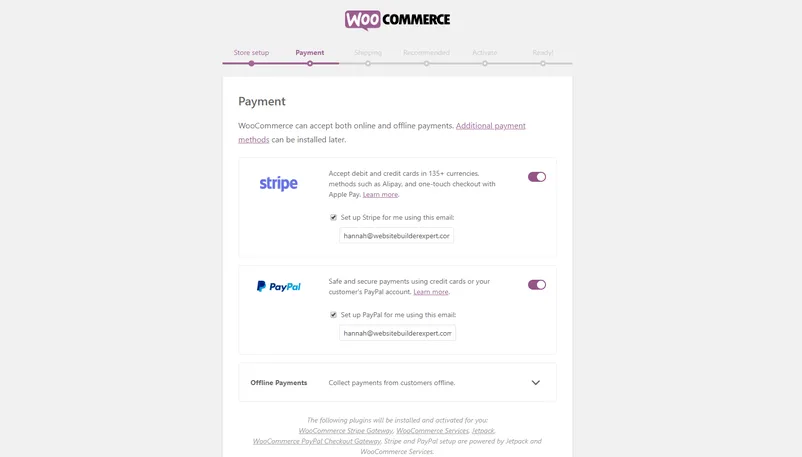
از آنجایی که Stripe و PayPal دو تا از محبوب ترین گزینه ها هستند، شما می توانید آنها را در سایت خود فعال کنید. اگر هنوز حسابهایتان را راه اندازی نکردهاید، میتوانید بعداً آنها را اضافه نمائید.
– گزینه های حمل و نقل را تأیید کنید:
در مرحله بعدی از اموزش ساخت سایت فروشگاهی با وردپرس ، شما باید گزینه های حمل و نقل فروشگاهی خود را تنظیم کنید. ووکامرس به صورت خودکار منطقه ای که در آن قرار دارید را پیدا می کند و آن را به عنوان “منطقه حمل و نقل” اصلی شما تعیین می کند.
فعال کردن منطقه ارسال کافی نیست؛ مبلغ کرایه باید با محتویات سفارش هماهنگ باشد. تنظیم نرخ ارسال براساس وزن در WowShipping امکان تعیین هزینه های پله ای برای بسته های سبک و سنگین را فراهم می کند. در صورت نیاز می توان تعداد کالا و مبلغ سبد را وارد قوانین کرد. وزن محصولات و مرز بازه ها را آزمایش کنید.
تنظیم حمل و نقل مشخص می کند ارسال به چه مقصدی و با چه هزینه ای انجام شود، نه اینکه مشتری چه ساعتی بسته را بگیرد. افزونه تعیین زمان ارسال محصولات ووکامرس WooCommerce Delivery Time Picker برای افزودن انتخاب روز و ساعت تحویل قابل بررسی است. پیش از نصب، بازه های مجاز و ظرفیت را با ارسال فروشگاه تطبیق دهید.
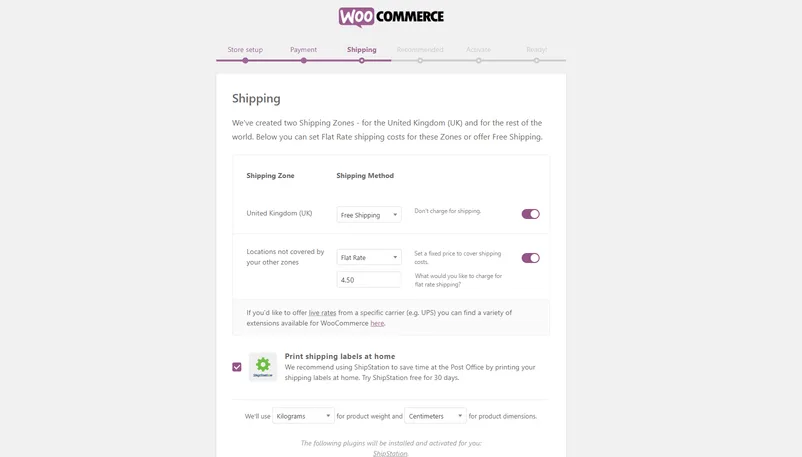
شما می توانید برای هر منطقه قیمت ثابتی تعیین کنید و حمل ونقل را رایگان تنظیم نمائید.
بیشتر بخوانید: 9 مرحله برای ایجاد و ساخت یک فروشگاه اینترنتی آنلاین در سال 2026
– Jetpack را فعال کنید:
در مرحله پیکربندی نهایی، از شما خواسته می شود که Jetpack را فعال کنید.
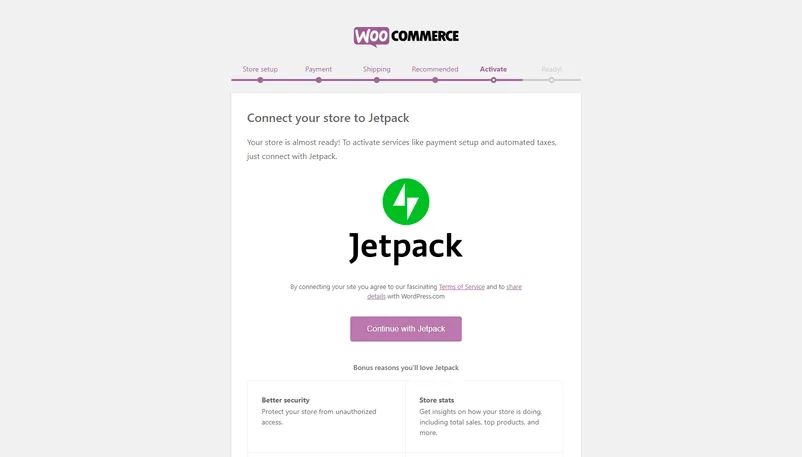
این کار تنظیم پرداخت را فعال می کند و مالیاتها را در آینده برای شما خودکار می نماید. در این مرحله پیکربندی افزونه ووکامرس به اتمام می رسد و شما می توانید به سادگی محصولات خود را برای فروش در سایت قرار دهید.
مرحله 5: یک قالب انتخاب کنید | نحوه ساخت فروشگاه با وردپرس
بعد از نصب ووکامرس، قالبی انتخاب کنید که نوع محصولات و فرایند خرید شما را پوشش دهد. پوسته نوین کالا برای فروشگاههای کالامحور وردپرسی طراحی شده و بخشهایی مانند هدر المنتوری، جستوجوی ایجکس و فیلتر محصولات دارد. پیش از نصب، دموی موبایل و سازگاری با افزونههای ضروری را بررسی کنید؛ انتخاب قالب نباید صرفاً براساس ظاهر صفحه نخست باشد.
پس از نصب ووکامرس، پوسته باید با نوع کالا، تعداد دسته ها و روش خرید مشتری متناسب باشد. راه اندازی فروشگاه مواد غذایی با قالب Nest برای چیدمان صفحات سوپرمارکت، استفاده از دموهای آماده و سفارشی سازی با المنتور قابل بررسی است. پیش از درون ریزی دمو، بکاپ بگیرید و عملکرد فیلترها، جستجو و پرداخت را در محیط آزمایشی بسنجید.
پس از نصب ووکامرس، قالب فروشگاه باید مسیر دسترسی به محصولات و خرید را مشخص کند. ساخت فروشگاه وردپرسی با قالب WoodMart دموهای آماده، سازنده هدر، مگامنو و فیلترهای ایجکس را ارائه می دهد. با تنظیم گالری و صفحه محصول می توان کالاها را در دسته های مناسب معرفی کرد و چیدمان سبد خرید و نسخه موبایل را هماهنگ نمود.
انتخاب قالب پس از ووکامرس باید با نوع محصولات و نیاز خریداران هماهنگ باشد. راه اندازی فروشگاه مواد غذایی با قالب Grogin برای طراحی سوپرمارکت اینترنتی، دموهای آماده و امکان ویرایش صفحات با المنتور دارد. فیلتر و جستجوی ایجکس به یافتن کالا کمک می کنند؛ پیش از انتشار، صفحات محصول، سبد خرید و نسخه موبایل را با داده امتحان کنید.
پس از نصب ووکامرس، قالب را متناسب با نوع محصولات انتخاب کنید. انتخاب تم Ecomall برای آنلاین شاپ الکترونیک برای عرضه موبایل و لوازم جانبی قابل بررسی است؛ این پوسته با المنتور سازگار است و مگامنو و جستجوی ایجکس دارد. پیش از نصب دمو، پشتیبان تهیه کنید و نمایش دسته بندی ها و مراحل خرید را با محصولات آزمایش کنید.
قالب شما طراحی کل وب سایت شما را تشکیل می دهد. با استفاده از یک قالب وردپرس انعطاف پذیر، می توانید طراحی وب سایت خود را به گونه ای که دوست دارید، انجام دهید. شما باید قالبی را انتخاب کنید که مختص فروشگاه می باشد. زیرا قالب های فروشگاهی امکانات و قابلیت های متنوعی را ارائه می دهند که به شما در بهبود سایت و فروش بیشتر کمک می کنند. برای انتخاب قالب فروشگاهی، بهتر است از یک قالب پرمیوم یا پولی استفاده کنید، زیرا علاوه بر کیفیت، قابلیت های متنوعی را هم در اختیار شما قرار می دهند. شما می توانید از طریق لینک زیر بهترین قالب های فروشگاهی را مشاهده و از آنها استفاده کنید.
پس از انتخاب قالب فروشگاهی، اگر چیدمان پیشفرض صفحات محصول و فروشگاه پاسخگوی نیاز پروژه نیست، میتوانید از JetWooBuilder برای سفارشیسازی قالبهای فروشگاهی استفاده کنید. این افزونه قالبهای صفحه محصول، آرشیو، فروشگاه، سبد خرید و حساب کاربری را با ویجتهای المنتور میسازد؛ پیش از پیادهسازی، سازگاری آن با قالب و افزونههای فعال را آزمایش کنید.
پس از نصب ووکامرس، نوع محصولات باید در انتخاب ظاهر فروشگاه نقش داشته باشد. برای فروش میوه، سبزیجات و کالاهای ارگانیک می توان پوسته ووکامرس فروشگاه میوه و سبزیجات BioLife را کنار قالب های دیگر بررسی کرد. این قالب دموهای آماده و جستجوی زنده دارد، اما قبل از انتقال محتوا باید چیدمان فارسی، تصاویر محصول و روند خرید آزمایش شود.
بعد از نصب ووکامرس، انتخاب قالب مناسب به نوع محصول و تجربه خرید مورد انتظار بستگی دارد. برای فروشگاه اینترنتی خواربار یا کالاهای ارگانیک، پوسته فروشگاهی Green Grocery برای مواد غذایی و محصولات ارگانیک با المنتور سازگار است و امکان طراحی صفحات فروشگاه، استفاده از چیدمانهای مختلف محصول، جستوجوی ایجکس و فیلتر سریع کالاها را فراهم میکند. امکاناتی مثل پیشنمایش سریع، لیست علاقهمندی و نمایش مناسب در موبایل نیز در مشخصات آن آمدهاند. این قالب جای ووکامرس را نمیگیرد؛ پیش از انتشار فروشگاه باید اطلاعات محصولات، موجودی، شیوه ارسال و درگاه پرداخت را جداگانه تنظیم و آزمایش کنید.
در پروژههایی که راهاندازی فروشگاه قطعات خودرو اهمیت دارد، میتوان ویژگیهای قالب Partdo را هم بررسی کرد.
بیشتر بخوانید: بهترین قالب فروشگاهی وردپرس چیست؟
مرحله 6: محصولات را اضافه کنید | آموزش ساخت سایت فروشگاهی با وردپرس
در مرحله شش از آموزش طراحی سایت فروشگاه اینترنتی با وردپرس ، نوبت به اضافه کردن محصولات به فروشگاه می رسد. برای انجام اینکار، در ابتدا وارد پیشخوان وردپرس خود شوید و سپس از بخش “محصولات” روی گزینه “افزودن” کلیک نمائید. سپس با صفحه ای همانند زیر روبه رو می شوید که می توانید محصول خود را به سادگی اضافه کنید.
هنگام افزودن محصول به فروشگاه، مشخص کنید چه کسی مسئول ثبت و نگهداری اطلاعات کالا خواهد بود. اگر چند عرضهکننده مستقل دارید، Dokan Pro برای ایجاد پیشخوان ثبت محصول فروشندگان امکانات مدیریت کالا و سفارش را به ووکامرس اضافه میکند. قواعد تایید محصول، سطح دسترسی و مسئولیت اصلاح قیمت یا موجودی را قبل از ورود فروشندگان واقعی مشخص کنید.
پس از افزودن کالاها به فروشگاه، هر محصول باید صفحهای با نام، توضیحات، قیمت و وضعیت موجودی دقیق داشته باشد. نشانه گذاری داده های Product در ووکامرس با Schema Pro امکان انتخاب نوع Product و اتصال فیلدهای ساختاریافته به اطلاعات صفحه را فراهم میکند. این تنظیم باید با خروجی ووکامرس هماهنگ باشد تا اطلاعات تکراری یا نادرست منتشر نشوند.
پس از راه اندازی ووکامرس، واردکردن دستی چند محصول ساده است؛ اما برای کاتالوگ می توان اطلاعات را در CSV یا XML آماده کرد. افزونه WP All Import Pro برای خواندن و نگاشت داده ها کاربرد دارد و ورود کالاها به WooCommerce Import Add-On نیاز دارد. قبل از اجرا، ستون های قیمت، موجودی، دسته بندی و تصاویر را بررسی کنید.
هنگام افزودن کالا به فروشگاه، اطلاعات اصلی مانند عنوان، قیمت و موجودی ثبت می شود. اگر بعدا لازم باشد این اطلاعات برای چندین محصول اصلاح شود، WooCommerce Advanced Bulk Edit امکان ویرایش گروهی محصولات را فراهم می کند. تفاوت محصول ساده و متغیر را بررسی کنید و مطمئن شوید تغییر فقط روی کالاهای انتخاب شده اعمال خواهد شد.
دستهبندی مناسب محصولات به یافتن کالا کمک میکند. اگر فروشگاه بزرگ شود، اصلاح نام، توضیحات یا تصاویر دستهها بهصورت جداگانه زمانبر است. افزونه ویرایش دستههای ووکامرس Bulk Category Editor امکان مدیریت گروهی این اطلاعات را فراهم میکند. قبل از اجرا، ساختار دستههای والد و فرزند را بررسی کنید و مطمئن شوید صفحات دستهبندی پس از تغییر بهدرستی باز میشوند.
هنگام ایجاد محصول، برای کالایی که با تعداد ثابت فروخته میشود قیمت واحد کافی است؛ اما پارچه یا کفپوش به محاسبه متراژ نیاز دارد. محاسبهگر قیمت صفحه محصول WPC Dimensly به خریدار امکان واردکردن اندازه و دیدن مبلغ محاسبهشده را میدهد. پیش از انتشار، واحد اندازهگیری، گردکردن بسته و هماهنگی قیمت در سبد خرید را با مقدارهای آزمایشی بررسی کنید.
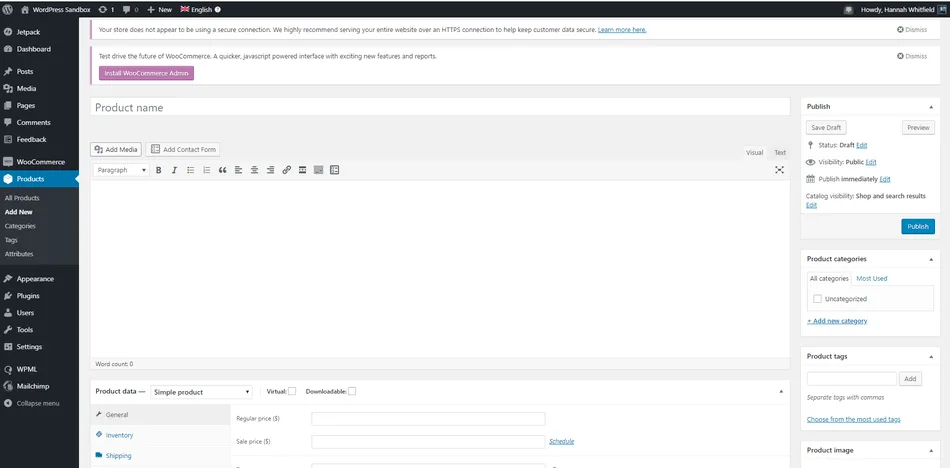
برای هر محصولی که آپلود می کنید، به موارد زیر نیاز دارید:
- نام محصول: برای محصولی که می خواهید به فروش برسانید، یک نام وارد کنید.
- قیمت: قیمت محصول را وارد کنید.
- تصویر شاخص: این باید تصویری از کل محصول از زاویه جلو باشد. در واقع این تصویر در صفحه آرشیو به کاربران نمایش داده می شود.
- تصاویر محصول اضافی: می توانید از محصول مورد نظر خود چندین تصویر قرار دهید.
- توضیحات محصول (طولانی): توضیحات کاملی را در خصوص محصول وارد کنید.
- توضیحات کوتاه محصول: همچنین می توانید یک توضیح کوتاه و خلاصه در خصوص محصول ارائه دهید.
- دسته بندی محصول: باید محصول را به یک دسته بندی مشخص اختصاص دهید. به عنوان مثال” پوشاک مردانه
مرحله 7: انتشار محصولات | چگونه با وردپرس فروشگاه بسازیم
پس از اینکه درصفحه محصول، موارد خواسته شده را وارد کردید، می توانید در نهایت روی دکمه “انتشار” کلیک نمائید تا محصول به سایت شما اضافه شود. پس از آن مشتری می تواند به سادگی آن محصول را از شما خریداری نماید.
بیشتر بخوانید: آموزش رایگان 0 تا 100 ساخت، طراحی و راه اندازی فروشگاه اینترنتی
برای موضوع «انتخاب و طراحی قالب فروشگاهی متناسب با نوع محصولات»، امکانات Technocy را نیز میتوان متناسب با شرایط سایت بررسی کرد.
سوالات متداول
هزینه راه اندازی فروشگاه اینترنتی چقدر است؟
برای ساخت سایت با ووکامرس هزینه زیادی نیاز ندارید. اگر شما یک سایت وردپرسی آماده دارید، تنها کافیست نسخه رایگان ووکامرس را در سایت خود نصب و پیکربندی کنید. اما اگر سایت اماده ندارید، تنها هزینه شما خرید دامنه، هاست و قالب می باشد.
مزیت های راه اندازی و طراحی فروشگاه اینترنتی با ووکامرس
بی تردید ووکامرس بهترین فروشگاه ساز برای وردپرس می باشد که به شما این امکان را می دهد تا هرنوع وب سایتی را ایجاد کنید. ووکامرس علی رقم سادگی که دارد، امکانات و قابلیت های مختلفی را هم مانند: تنظیم نرخ حمل و نقل، درگاه های پرداخت آنلاین و... را ارائه می دهد که باعث شده نسبت به سایر فروشگاه ساز ها از محبوبیت بیشتری برخوردار شود.
بیشتر بخوانید: قالب های فروشگاهی وردپرس و مناسب ووکامرس در نوین وردپرس با 80 درصد تخفیف
جمع بندی: آموزش ساختن فروشگاه اینترنتی با وردپرس
روز به روز به فروشگاه های آنلاین اضافه می شود، بنابراین اگر شما تولید کننده هستید و محصولات مختلفی برای فروش دارید، می توانید با راه اندازی سایت به سادگی برای خود کسب درآمد کنید. نحوه طراحی سایت فروشگاهی با وردپرس بسیار ساده و سریع انجام می شود و نیازی به هیچ گونه دانش کدنویسی خاصی ندارید. ما در این مطلب آموزش ساخت سایت فروشگاهی با وردپرس رایگان را در اختیار شما قرار دادیم. امیدوارم این مطلب مورد رضایت شما عزیزان قرار گرفته باشد.
منبع: websitebuilderexpert
آموزش تنظیمات ثبت نام کاربر در وردپرس | چگونه قابلیت ثبت نام در ووکامرس و وردپرس را فعال کنیم ؟







نظراتمقاله
چیزی اینجا نیست!
خوشحال می شویم همین الان میتوانید اولین نظر خود را ارسال نمایید!