


محتوانوشته
نصب وردپرس بر روی رایانه شخصی کار چندان سختی نیست، اما در برخی از مواقع ممکن است نیاز به ورود به وردپرس با گوشی باشد تا وردپرس را با استفاده از موبایل نصب کنید. همه ما می دانیم که امروزه تلفن های هوشمند به اندازه کافی قدرتمند هستند تا برنامه های لینوکس را مدیریت کنند، با این وجود، چیزی که ما را از انجام کارهایی مانند ایجاد وب سرور در دستگاه های اندرویدی باز می دارد، کمبود منابع پایدار است. برخی از برنامه های وب سرور اندروید در فروشگاه گوگل پلی وجود دارند که به اندازه کافی قدرتمند هستند تا دستگاه اندرویدی شما را به یک وب سرور کامل تبدیل کنند. به همین منظور ما در این مطلب قصد داریم نحوه نصب وردپرس روی گوشی و آموزش نصب وردپرس بر روی گوشی اندروید را در اختیار شما قرار دهیم. پس برای نصب وردپرس برای اندروید با ما همراه باشید.
چطور وردپرس را روی گوشی نصب کنیم ؟
در ادامه مطلب آموزش نصب وردپرس روی گوشی را به ترتیب به شما توضیح می دهیم.
بیشتر بخوانید: آموزش نصب وردپرس در هاست سی پنل (Cpanel) + ویدیو آموزشی
مرحله 1: وب سرور اندروید KSWEB را نصب کنید | نحوه نصب وردپرس روی گوشی
در اولین قدم شما باید برنامه KSWEB را دانلود و نصب کنید. این برنامه در گوگل پلی مجود می باشد که می توانید به سادگی آن را در موبایل خود نصب کنید. برای دانلود برنامه از گوگل پلی کافیست کافیست اینجا کلیک کنید.
بیشتر بخوانید: افزونه های مدیریت پیشخوان وردپرس
مرحله 2: برنامه KSWEB وب سرور را فعال کنید | نصب وردپرس بر روی گوشی اندروید (وردپرس اندروید)
پس از دانلود و نصب برنامه KSWEB، مرحله بعدی این است که مشخص کنید که می خواهید از کدام وب سرور برای مدیریت مدیریت محتوا وردپرس استفاده نمائید. سرورهای Lighttpd و Apache برای نسخه های آزمایشی در دسترس هستند. اما اگر می خواهید از نسخه پرمیوم استفاده کنید، سرور Nginx را انتخاب نمائید. ما در این مطلب قصد داریم از نسخه های رایگان آن استفاده کنیم، بنابراین هم Lighthttpd و هم Apache را فعال می کنیم.
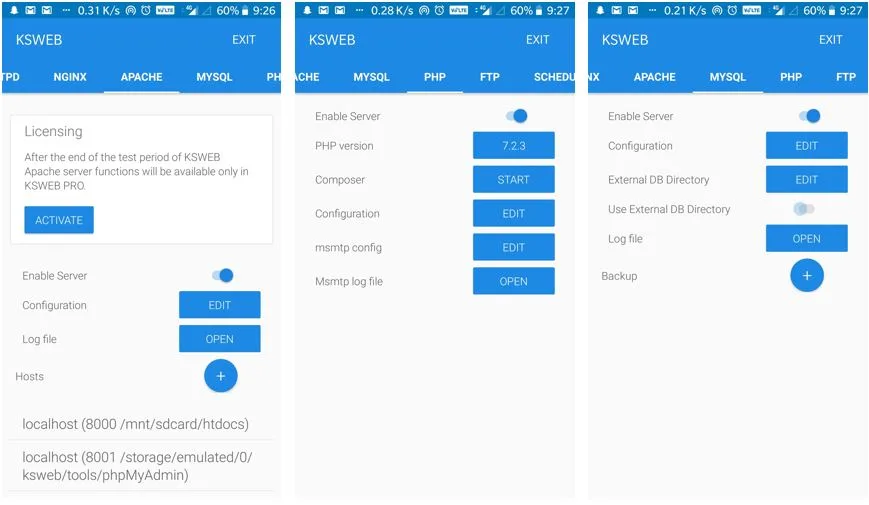
مرحله 3: فعال سازی MySQL، PHP و FTP | آموزش نصب وردپرس روی گوشی
در سومین مرحله از آموزش نصب وردپرس در اندروید ، شما باید MySQL،PHP و FTP را فعال کنید.
بیشتر بخوانید: معرفی بهترین افزونه جدول ساز در وردپرس
مرحله 4: ایجاد پایگاه داده وردپرس | نصب وردپرس روی گوشی سامسونگ
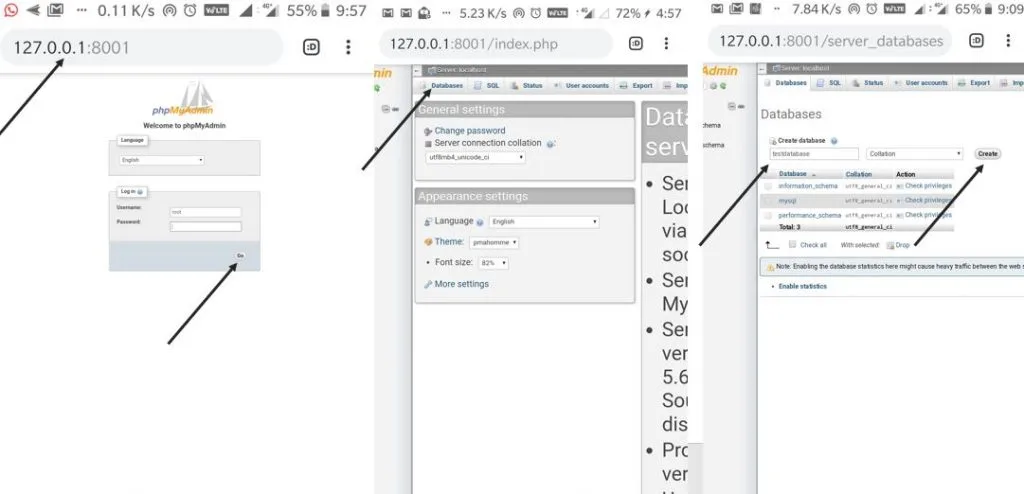
1- در ابتدا وارد تب Tools شوید و سپس روی گزینه PHPMyAdmin کلیک کنید. پس از آن ” آپاچی” را انتخاب نمائید. حال از شما می خواهد که مرورگر را انتخاب کنید. پس از انتخاب مرورگر، PHPMyAdmin به شما نمایش داده می شود. حال از ستون نام کاربری ریشه و رمز عبور سمت چپ استفاده کنید و روی GO کلیک نمائید.
MySQL host: localhost (or 127.0.0.1)
MySQL port: 3306
MySQL login "root" with a blank password
2- از منوی PHPMyAdmin روی گزینه Database کلیک کنید. سپس یک نام را برای پایگاه داده خود وارد نمائید. به عنوان مثال ما در این آموزش نام پایگاه داده مان را test قرار می دهیم. پس از وارد کردن نام پایگاه داده، کافیست بر روی دکمه Create کلیک کنید تا پایگاه داده شما در اندروید ایجاد شود.
بیشتر بخوانید: افزونه وردپرس | خرید و دانلود پلاگین های وردپرسی اورجینال با پشتیبانی قوی
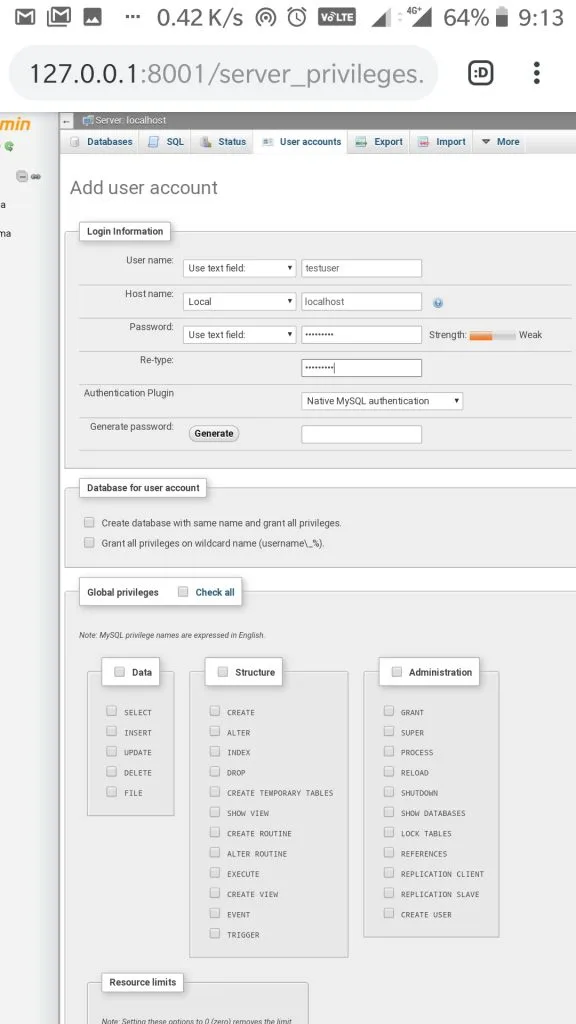
3- در مرحله بعدی روی گزینه User Account کلیک کنید و سپس گزینه Add user Account را انتخاب کنید.
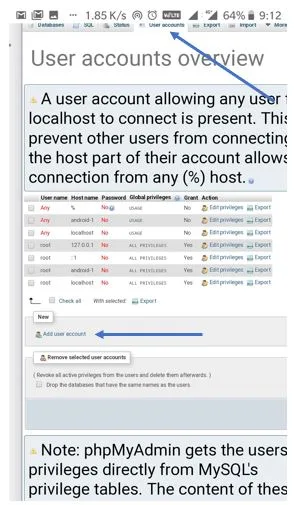
4- حال یک نام کاربری بدهید، نام میزبان محلی را انتخاب و یک رمز عبور به حساب جدید خود اختصاص دهید. در نهایت صفحه را به سمت پایین اسکرول کنید و روی دکمه GO کلیک نمائید.
بیشتر بخوانید: چگونه با وردپرس فروشگاه اینترنتی بسازیم؟
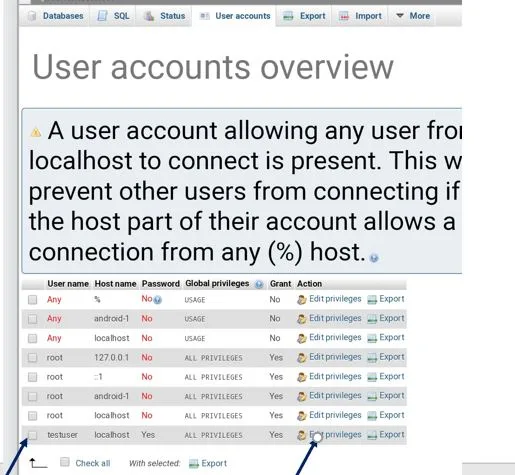
5- در گام بعدی از نحوه نصب وردپرس روی موبایل ، مجدداً از منوی PHPMyAdmin به تب User Accounts رفته و پایگاه داده جدید ایجاد شده خود را انتخاب کنید و سپس بر روی “Edit Privileges” کلیک نمائید.
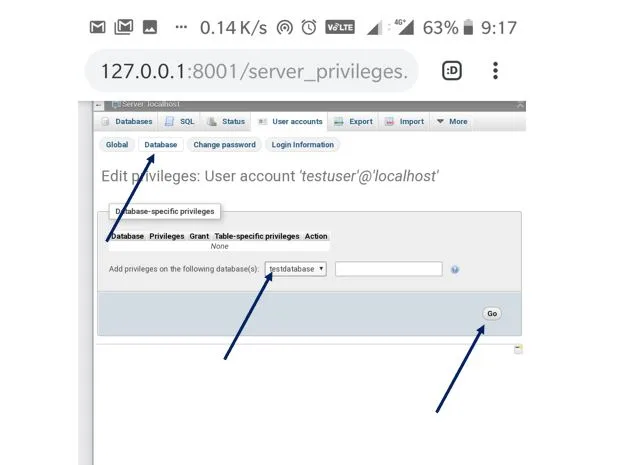
6- در زیر گزینه User Account بر روی Database کلیک کنید و سپس پایگاه داده جدید ایجاد شده خود را انتخاب کنید تا کاربر را به آن اختصاص دهید. در نهایت سپس روی دکمه GO کلیک نمائید.
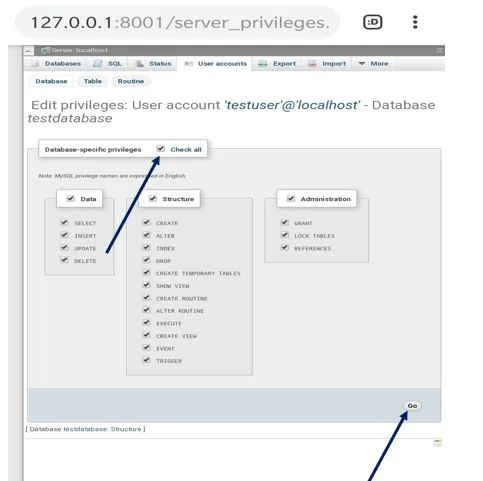
7- گزینه Grant All را انتخاب کنید و سپس روی دکمه GO کلیک نمائید.
بیشتر بخوانید: آموزش گام به گام و تصویری ساخت پاپ آپ در وردپرس
مرحله 5: وردپرس را دانلود کنید | نحوه نصب وردپرس فارسی روی گوشی
در مرحله پنجم از طریقه نصب وردپرس روی گوشی ، نوبت به نصب وردپرس می رسد. برای انجام اینکار، کافیست در ابتدا وارد وب سایت WordPress.org شوید و سپس فایل زیپ آخرین نسخه وردپرس را در گوشی موبایل خود دانلود کنید.
مرحله 6: فایل فشرده وردپرس را استخراج کنید | نحوه نصب وردپرس روی گوشی
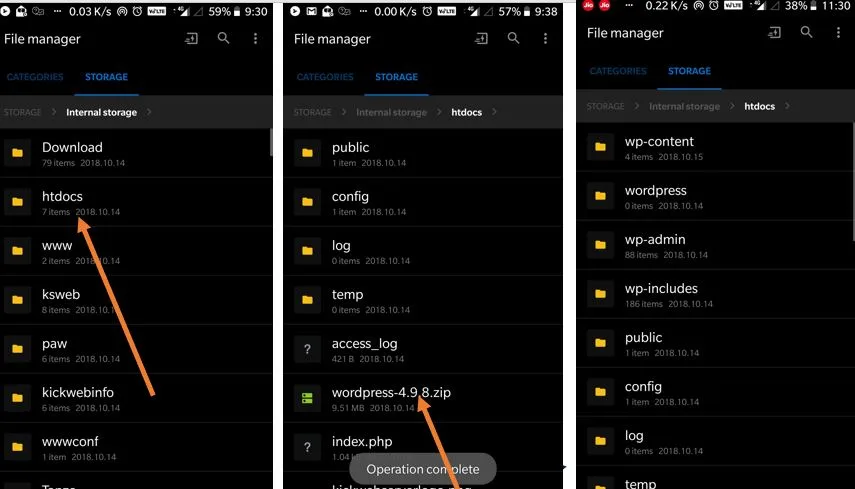
پس از دانلود فایل را از حالت فشرده خارج کنید. پس از استخراج یکی از فایل ها WordPress.zip می باشد. حال باید به File manager گوشی هوشمند خود مراجعه کنید. سپس پوشه WordPress.Zip را انتخاب کرده و آن را به پوشه htdocs منتقل کنید. سپس در پوشه htdocs تمام پوشه ها و فایل های WordPress.zip را استخراج نمائید.
بیشتر بخوانید: چگونه پروژه طراحی سایت وردپرس بگیریم؟
مرحله 7: با استفاده از KSweb وردپرس را بر روی وب سرور اندروید راه اندازی کنید | نصب وردپرس بر روی گوشی اندروید
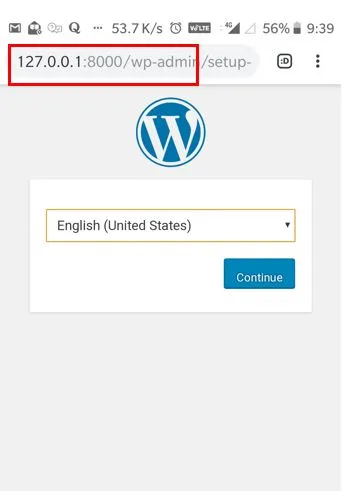
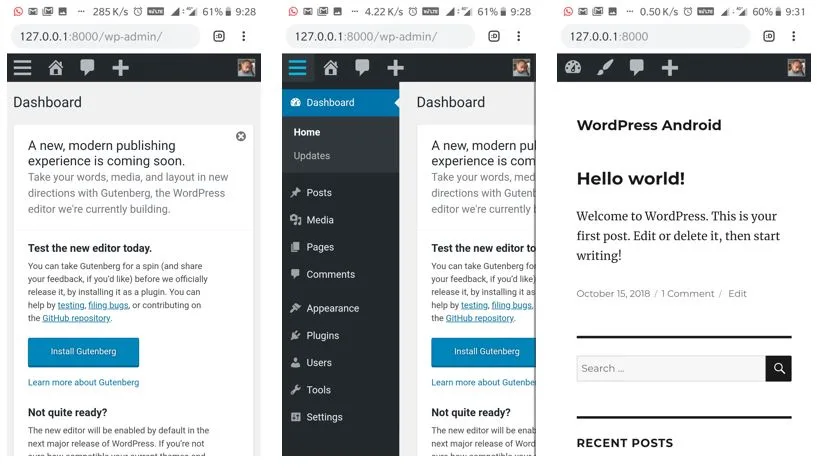
مطمئن شوید وب سرور برنامه KSWEB شما در پس زمینه کار می کند. حال وارد مرورگر خود شوید و سپس عبارت 127.0.0.1:8000/wp-admin را در باکس جستجو تایپ کنید. پس از آن با صفحه راه اندازی وردپرس مواجه می شوید که باید مراحل راه اندازی را به ترتیب انجام دهید.
بیشتر بخوانید: آموزش حذف و نصب مجدد وردپرس بدون از دست رفتن اطلاعات
مرحله 8: اطلاعات پایگاه داده خود را وارد کنید | آموزش نصب وردپرس روی گوشی
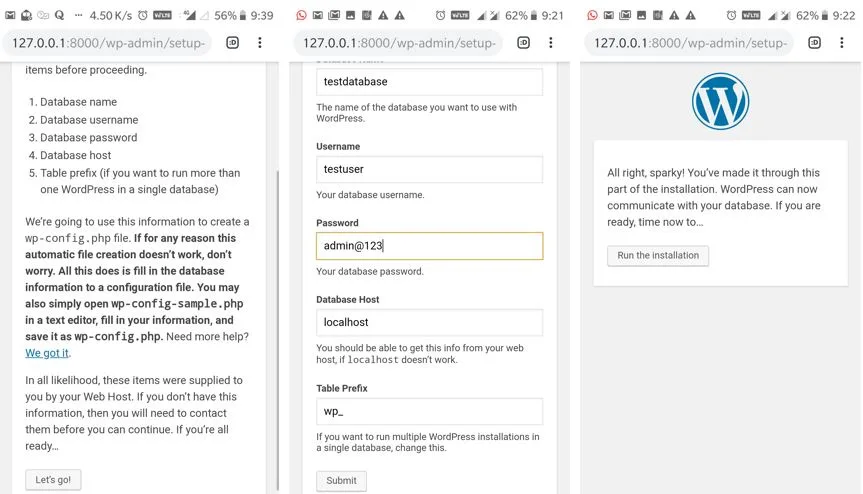
در هشتمین مرحله از آموزش نصب وردپرس روی گوشی اندروید ، شما باید اطلاعات مربوط به پایگاه داده خود را وارد کنید. در واقع شما باید این اطلاعات را در PHPMyAdmin وارد و سپس روی دکمه Run install کلیک نمائید.
بیشتر بخوانید: آموزش حذف و نصب مجدد وردپرس بدون از دست رفتن اطلاعات
مرحله 9: ایجاد حساب مدیریت و ورود به وردپرس | نحوه نصب وردپرس روی موبایل
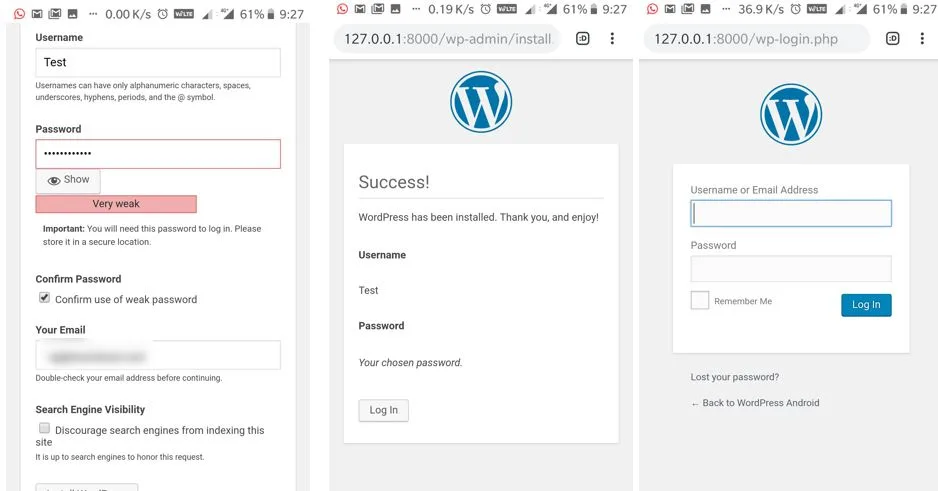
اکانت مدیریت وردپرس را راه اندازی کنید و سپس بر روی Install WordPress کلیک نمائید. پس از نصب، از شما خواسته می شود که وارد حساب خود شوید. شما باید نام کاربری و رمز عبوری را که به تازگی ایجاد کرده اید را وارد کرده و در نهایت روی دکمه ورود کلیک نمائید.
بیشتر بخوانید: آموزش کامل نصب، راه اندازی و کار با افزونه ووکامرس در وردپرس
مرحله 10: ورود به پیشخوان وردپرس | نصب وردپرس بر روی گوشی اندروید
در آخرین مرحله از نحوه ی نصب وردپرس روی موبایل ، شما باید به پیشخوان وردپرس خود وارد شوید.
بیشتر بخوانید: آموزش اضافه کردن وضعیت دلخواه برای مطالب در وردپرس
ساخت سایت وردپرس با گوشی
ساخت سایت وردپرسی کامل و حرفهای صرفاً با گوشی موبایل کمی پیچیده و دشوار است، اما مراحل اولیه و مدیریت روزانه سایت کاملاً امکانپذیر است. دلیل اصلی دشواری ساخت کامل، کوچک بودن صفحه نمایش و محدودیتهای رابط کاربری وردپرس و صفحهسازها (مانند المنتور) در حالت موبایل است که کار با قابلیتهای کشیدن و رها کردن (Drag&Drop) و کلیک راست را سخت میکند.
با این حال، شما میتوانید مراحل مهمی را با استفاده از گوشی انجام دهید:
۱. پیشنیازها (خرید هاست و دامنه): خرید هاست و دامنه: برای راهاندازی هر سایت وردپرسی (حتی با گوشی)، نیاز به دامنه (آدرس سایت) و هاست (فضای میزبانی) دارید. این خریدها را میتوانید به راحتی از طریق مرورگر گوشی و سایتهای ارائهدهنده انجام دهید.
۲. نصب وردپرس: نصب وردپرس روی هاست: بسیاری از شرکتهای هاستینگ امکان نصب خودکار وردپرس (به نام One-Click Installers) را در پنل مدیریت هاست (مانند cPanel یا DirectAdmin) فراهم میکنند. شما میتوانید از طریق مرورگر گوشی وارد پنل هاست شده و با چند کلیک وردپرس را نصب کنید.
۳. مدیریت و محتواگذاری: بخش مدیریت سایت و تولید محتوا اصلیترین قسمتهایی هستند که با گوشی به راحتی قابل انجام میباشند:
اپلیکیشن رسمی وردپرس (WordPress App):
این اپلیکیشن رسمی برای هر دو سیستم عامل اندروید و iOS موجود است و بهترین ابزار برای مدیریت سایت وردپرسی شما از طریق گوشی است.
بیشتر بخوانید: افزونه های مدیریت پیشخوان وردپرس
با استفاده از این اپ میتوانید:
- پستها و صفحات جدید ایجاد و ویرایش کنید.
- نظرات کاربران را مدیریت (تأیید، ویرایش یا حذف) کنید.
- آمار سایت (با نصب افزونه وردپرس جتپک – Jetpack) را مشاهده کنید.
- رسانهها (عکسها و فایلها) را آپلود و مدیریت کنید.
پنل مدیریت وردپرس از طریق مرورگر:
شما میتوانید آدرس سایت خود را در مرورگر گوشی وارد کرده و به پنل مدیریت وردپرس (داشبورد) دسترسی پیدا کنید.
برای تجربه بهتر، در مرورگر گوشی گزینه “نمایش در حالت دسکتاپ” (Desktop Site) را فعال کنید تا نمای کاملتری از پنل مدیریتی داشته باشید.
⚠️ نکته مهم: طراحی و شخصیسازی حرفهای
برای طراحی صفحات اصلی، سفارشیسازی قالب و کار با صفحهسازهای پیشرفته (مثل المنتور)، استفاده از گوشی موبایل به دلیل محدودیتهای ذکر شده (صفحهنمایش کوچک، دشواری Drag&Drop، عدم امکان کلیک راست) توصیه نمیشود و فرآیند را بسیار طولانی و خستهکننده میکند. بهتر است این بخشها را با یک لپتاپ یا کامپیوتر انجام دهید.
بیشتر بخوانید: چگونه افزونه وردپرس طراحی کنیم؟ + افزونه های اپلیکیشن ساز موبایل
سوالات متداول
ساخت سایت وردپرس با گوشی چقدر راحت است؟
با گوشی میتوانید سایت را بسازید، صفحات بسازید، عکسها و ویدیو اضافه کنید و حتی قالبها را تغییر دهید. البته برخی امکانات پیشرفته قالبها و افزونهها روی موبایل محدودتر هستند.
آیا میتوان افزونهها را با گوشی نصب کرد؟
بله، اگر وردپرس روی هاست خودتان نصب باشد و اپلیکیشن WordPress را داشته باشید، میتوانید افزونهها را نصب و فعال کنید. بعضی افزونهها ممکن است مدیریت آنها با گوشی کمی محدود باشد.
آیا میتوان چندین سایت وردپرس را با یک گوشی مدیریت کرد؟
بله، اپ WordPress امکان مدیریت چند سایت را بهصورت همزمان دارد. شما میتوانید بین سایتها جابجا شوید، نوشتهها را منتشر کنید و تغییرات را اعمال کنید.
آیا نسخه موبایل وردپرس تمام قابلیت های نسخه ویندوز را دارد؟
خیر. در نسخه موبایل ممکن است برخی از قابلیت هایی که در دسکتاپ وجود دارد، در نسخه موبایل دیده نشود.
آیا با نسخه موبایل وردپرس میتوان متن، عکس و ویدئو در سایت بارگذاری کرد؟
بله. شما می توانید انواع فایل ها را در نسخه موبایل به سادگی در سایت خود بارگذاری کنید.
بیشتر بخوانید: آموزش نصب و کار با قالب زفایر (Zephyr) وردپرس | کامل و رایگان
جمع بندی: چگونگی نصب وردپرس روی گوشی
وردپرس یکی از بهترین سیستم های مدیریت محتوای جهان است که ساخت انواع وب سایت های مختلف را برای شما ساده می کند. شما همچنین می توانید علاوه بر دسکتاپ، وردپرس را در گوشی موبایل خود نیز نصب کنید و اقدام به ساخت سایت وردپرس با گوشی کنید. به همین منظور ما در این مطلب نحوه نصب وردپرس روی گوشی را با استفاده از 10 مرحله به شما آموزش دادیم. امیدوارم این مطلب مورد رضایت شما عزیزان قرار گرفته باشد. راستی اگر به دنبال قالب وردپرس حرفه ای و اصل هستید کلیک کنید.
منبع: how2shout
بیشتر بخوانید: علت خطای پایگاه داده در وردپرس چیست؟ | راه های رفع خطا در اتصال به دیتابیس وردپرس













نظراتمقاله
چیزی اینجا نیست!
خوشحال می شویم همین الان میتوانید اولین نظر خود را ارسال نمایید!