



محتوانوشته
بعد از نصب و فعال سازی وردپرس، معمولاً اولین اقدامی که انجام می شود نصب افزونه های مختلف می باشد. همانطور که می دانید هر افزونه وردپرسی می تواند امکانات و قابلیت های سایت شما را گسترش دهد، از این رو بسیاری از وب مستران انواع افزونه را در سایت خود فعال می کنند. هم اکنون بیش از 50 هزار افزونه تنها به صورت رایگان در مخزن وردپرس به ثبت رسیده که علاوه بر آن، هزاران افزونه دیگر نیز به صورت پرمیوم ارائه شده است. حال ممکن است بعد از نصب یک افزونه، بخواهید آن افزونه را از سایت خود حذف کنید. برای این که بخواهید اثرات این افزونه را به صورت کامل حذف کنید تنها غیر فعال کردن یا حذف از پیشخوان کافی نیست و شما باید آن افزونه را به صورت کامل و برای همیشه حذف نمائید. به همین منظور ما در این مطلب قصد داریم آموزش حذف کامل افزونه وردپرس را با استفاده از روش های مختلف در اختیار شما عزیزان قرار دهیم. با نوین وردپرس همراه باشید.
دلایل حذف افزونه های وردپرس
دلایل مختلفی وجود دارد که ممکن است باعث شود که مجبور به حذف افزونه از سایت خود شوید که در ادامه مطلب برخی از انها را به شما توضیح می دهیم:
- متناسب با نیازهای شما نیست: گاهی اوقات یک افزونه را دانلود و در سایت خود نصب می کنید، اما پس از نصب آن ویژگی که شما انتظار داشته اید را ندارد. بنابراین در این صورت شما جزء حذف آن راه دیگری ندارید.
- افزونه ای بهتر پیدا کرده اید: در برخی از مواقع ممکن است افزونه شما عملکرد کافی نداشته باشد، در این صورت باید از افزونه های بهتر و قدرتمندتر به جای ان استفاده کنید.
- افزونه مخرب است: تمامی افزونه های که شما در وردپرس خود نصب می کنید به صورت استاندارد توسعه داده نشده اند و ممکن است برخی از آنها با مشکلات مختلفی مواجه باشند که باعث شوند سایت شما مختلف و از کار بیفتد. در این صورت شما باید افزونه های مخرب سایت خود را برای همیشه حذف کنید.
بیشتر بخوانید: خطای تغییر مسیر در وردپرس + 5 روش برای رفع خطاهای redirection در وردپرس
آموزش حذف کامل افزونه وردپرس و اطلاعات آن از دیتابیس
حذف افزونه های وردپرس بسیار ساده است و شما تنها با چند کلیک می توانید افزونه های خود را غیرفعال و حذف کنید. در واقع، حذف کننده پیش فرض وردپرس می تواند داده های زباله زیادی را در سایت شما بگذارد. این داده ها شامل جداول بی فایده باقی مانده در پایگاه داده شما و بسیاری از پرونده های کوچک دیگرمی باشد. این داده های باقی مانده در برخی ازمواقع ممکن است سایت شما را مختل کرده و باعث شود که با انواع خطاهای وردپرس روبه رو شوید.
برای حذف افزونه بهتر است آن را به صورت کامل و برای همیشه از سایت خود حذف کنید تا در آینده با مشکلات مختلف مواجه نشوید. بنابراین شاید این سوال در ذهن شما باشد که چگونه افزونهها را به طور کامل از وردپرس پاک کنیم؟ برای پاسخ به این سوال کافیست ادامه مطلب را مشاهده کنید، زیرا ما قصد داریم نحوه حذف کامل و همیشگی افزونه در وردپرس را با استفاده از روش های مختلف به شما آموزش دهیم. همراه ما باشید.
نحوه حذف کامل پلاگین ها در وردپرس
هانطور که اشاره شد، روش های مختلفی برای حذف کامل پلاگین ها در وردپرس وجود دارد که در ادامه بهترین و ساده ترین انها را در اختیار شما قرار می دهیم.
1- نحوه پاک کردن کامل یک افزونه در وردپرس از طریق داشبورد مدیریت
یکی از بهترین و ساده ترن روش ها برای حذف افزونه، مراجعه به پیشخوان مدیریت می باشد. برای انجام اینکار، در ابتدا وارد پیشخوان وردپرس خود شوید و سپس از بخش “افزونه ها” روی گزینه “افزونه های نصب شده” کلیک کنید. سپس لیستی از تمامی افزونه های خود را مشاهده خواهید کرد که می توانید به دلخواه هریک از آنها را حذف کنید. به عنوان مثال ما قصد داریم افزونه WordFence را در این آموزش حذف نمائیم. بنابراین برای اینکار، بعد از وارد شدن به صفحه افزونه های نصب شده، افزونه را پیدا و سپس روی گزینه “غیرفعال کردن” در زیر افزونه کلیک می کنیم.
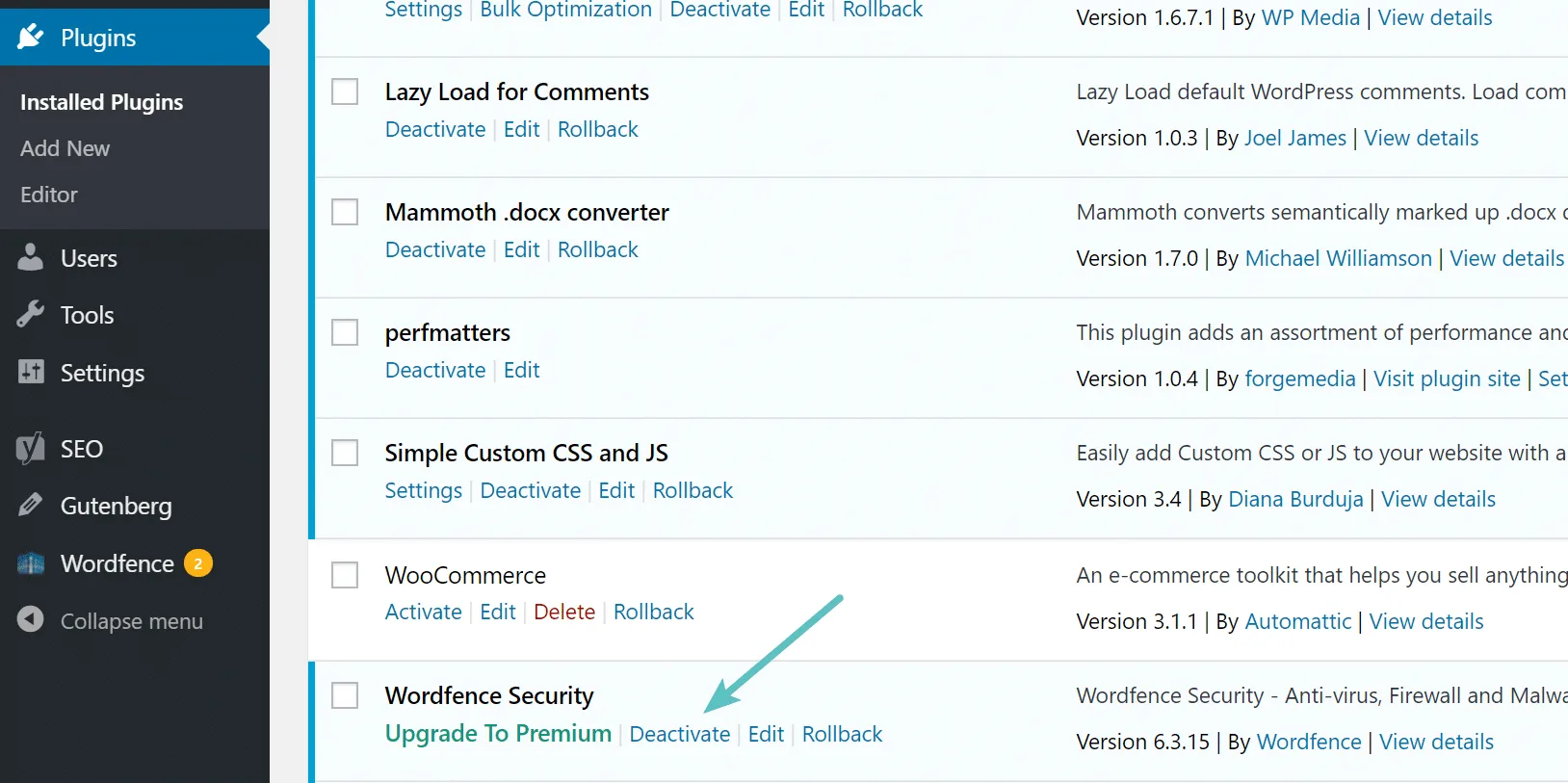
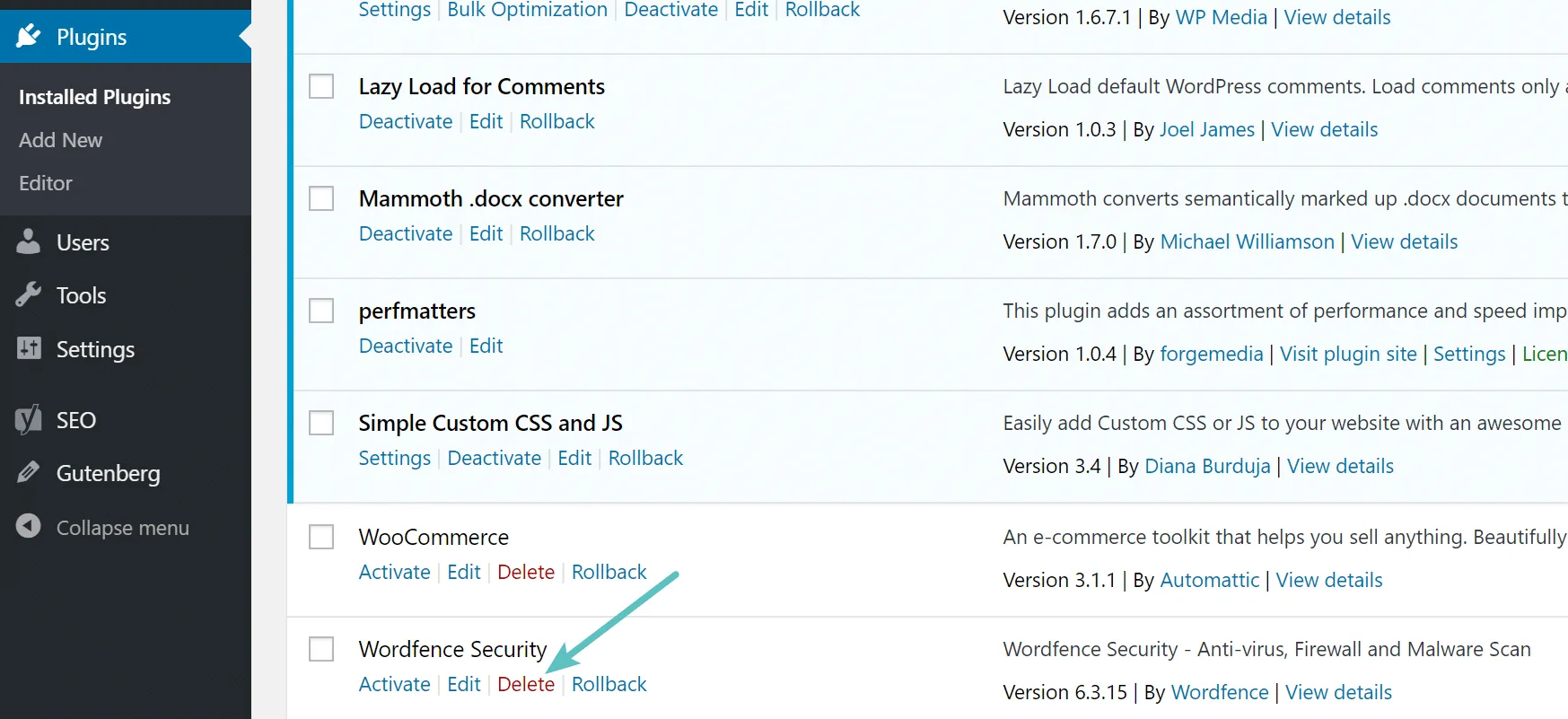
پس از آن کافیست روی گزینه “حذف” کلیک کنید تا افزونه برای شما حذف گردد.
بیشتر بخوانید: آموزش حذف و نصب مجدد وردپرس بدون از دست رفتن اطلاعات
2- نحوه حذف افزونه به صورت کامل و دائمی از سایت وردپرسی با استفاده از FTP
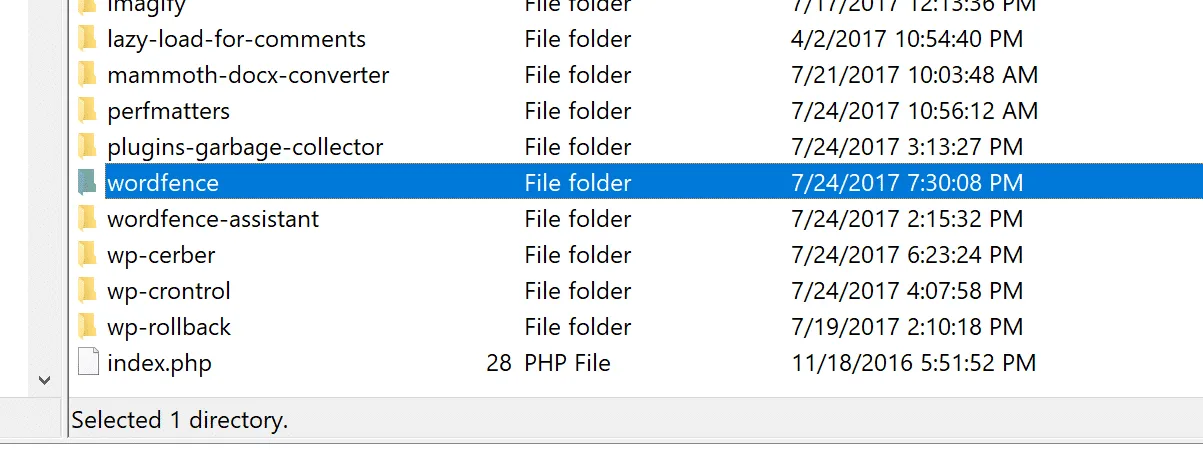
اگر نمی توانید به پیشخوان خود دسترسی داشته باشید و یا اینکه افزونه مورد نظر خود را نمی توانید از طریق پیشخوان به دلیل بزرگ بودن آن حذف کنید، باید اینکار را از طریق هاست یا FTP انجام دهید. برای انجام اینکار، کافیست وارد کنترل پنل هاست خود شوید و سپس به پوشه روت سایت خود یعنی همان public_html مراجعه کنید. سپس وارد پوشه WP-Content شوید. پس از آن وارد پوشه افزونه ها (plugins) شوید. حال در این پوشه، تمامی افزونه هایی که در سایت شما نضب شده است را مشاهده خواهید کرد. حال کافیست پوشه افزونه مورد نظر خود را حذف نمائید.
بیشتر بخوانید: راه های افزایش امنیت پایگاه داده وردپرس؛ 6 روش بهینه سازی ایمنی دیتابیس سایت وردپرسی
3- آموزش کامل حذف افزونه وردپرسی و اطلاعات آن از دیتابیس سایت
بسیاری از پلاگین های وردپرس جداولی را در دیتابیس وردپرس شما ایجاد می کنند که شما باید آنها را حذف کنید. زیرا باعث افزایش حجم و در نتیجه کاهش سرعت بارگذاری وب سایت می شود. حال برای انجام اینکار شما باید از phpMyAdmin استفاده کنید.
حذف یک افزونه از پیشخوان وردپرس همیشه به معنی حذف تمام جدولها، گزینهها و متادیتای ساختهشده توسط آن نیست؛ بااینحال پاککردن دستی رکوردهای ناشناخته نیز میتواند به سایت آسیب بزند. WP Optimal State برای بررسی دادههای باقیمانده افزونهها امکان شناسایی دادههای قدیمی و متادیتای بدون صاحب را در کنار بررسی ساختار دیتابیس و تهیه نسخه پشتیبان فراهم میکند. این موضوع به معنای تشخیص بیخطای مالکیت همه دادهها یا حذف خودکار و ایمن هر جدول نیست. پیش از حذف، وابستگی افزونههای فعال را بررسی کنید و تنها پس از گرفتن بکاپ و اطمینان از غیرضروری بودن رکوردها اقدام کنید.
نکته: قبل از هرگونه اقدامی حتماً یک نسخه پشتیبانی از تمامی اطلاعات وب سایت خود تهیه کنید تا در صورت بروز هرگونه مشکل بتوانید سایتتان را به حالت اولیه بازگردانید.
پس از تهیه نسخه پشتیبان، وارد کنترل پنل هاست خود شوید و سپس فایل phpMyAdmin را در همان صفحه اصلی پیدا کنید.
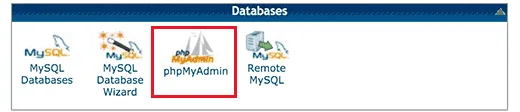
برای راه اندازی روی phpMyAdmin کلیک کنید سپس نیاز دارید پایگاه داده خود را انتخاب کنید و جدول هایی را که می خواهید حذف کنید را انتخاب کنید. شما میتوانید همه جداول را به صورت یکجا حذف کنید و بعد از انتخاب همه روی گزینه Drop کلیک نمائید.
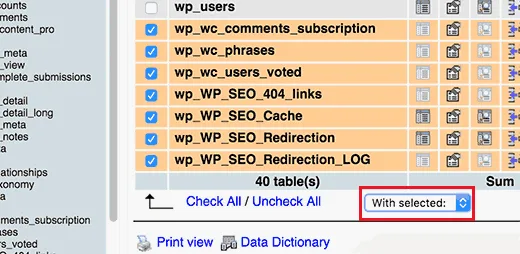
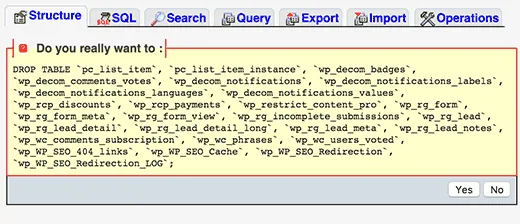
بعد از کلیک بر روی گزینه Drop همانند تصویر زیر باکسی برای شما نمایش داده خواهد شد. توجه داشته باشید با زدن گزینه yes دیگر امکان برگرداندن اطلاعات وجود ندارد پس دقت کنید.
بیشتر بخوانید: نحوه حذف نظرات وردپرس؛ آموزش مدیریت، ویرایش و حذف دیدگاه ها در وردپرس
سوالات متداول پیرامون حذف افزونه وردپرس
حذف افزونه وردپرس از طریق هاست سی پنل به چه صورت است؟
برای حذف افزونه وردپرس از طریق هاست سیپنل ابتدا وارد cPanel شوید و بخش File Manager را باز کنید. سپس به مسیر public_html/wp-content/plugins بروید؛ در این پوشه تمام افزونههای نصبشده وردپرس قرار دارند. پوشه مربوط به افزونهای که میخواهید حذف کنید را پیدا کرده، روی آن راستکلیک کنید و گزینه Delete را انتخاب کنید. با حذف این پوشه، افزونه از سایت شما حذف میشود؛ البته بهتر است در صورت امکان ابتدا افزونه را در پیشخوان وردپرس غیرفعال کرده و قبل از انجام تغییرات نیز از سایت خود بکاپ تهیه کنید.
آیا با حذف افزونه از وردپرس اطلاعات آن از دیتابیس پاک می شود؟
اگر اینکار را از طریق داشبورد مدیریت انجام دهید، ممکن است داده های افزونه در پایگاه داده باقی بماند که این موضوع می تواند در آینده مشکلاتی را همراه داشته باشد. بنابراین شما می توانید از طریق phpMyAdmin یک افزونه و تمامی داده های آن را به صورت کامل و همیشگی حذف کنید.
آیا حذف افزونه های وردپرس باعث حذف تنظیمات آنها نیز میشود؟
در بسیاری از موارد با حذف افزونههای وردپرس، فایل افزونه پاک میشود اما ممکن است برخی تنظیمات یا دادهها در دیتابیس باقی بماند. این موضوع به نحوه طراحی افزونه بستگی دارد.
حذف کامل پلاگین ها در وردپرس چه زمانی ضروری است؟
حذف کامل پلاگینها در وردپرس زمانی اهمیت دارد که افزونه دیگر استفاده نمیشود یا باعث کندی سایت شده است. پاکسازی کامل آنها به بهبود عملکرد سایت، کاهش حجم دیتابیس و افزایش امنیت کمک میکند.
آیا حذف افزونه وردپرس میتواند باعث بروز مشکل در سایت شود؟
اگر افزونهای که حذف میکنید با بخشهای مهم سایت یا قالب مرتبط باشد، ممکن است برخی قابلیتها از کار بیفتد. بنابراین قبل از حذف افزونههای مهم، بهتر است از سایت خود نسخه پشتیبان (Backup) تهیه کنید.
بیشتر بخوانید: بعد از نصب وردپرس چه کنیم؟ + 7 کاری که بعد از نصب وردپرس باید انجام دهید
جمع بندی: طریقه پاک کردن یک افزونه از وردپرس
گاهی اوقات ممکن است بنا به دلایل مختلفی مجبور شوید که افزونه ای را از سایت خود حذف کنید. به طور کلی، حذف افزونه اصلاً کار سختی نیست و شما می توانید با استفاده از روش های مختلف اینکار را انجام دهید. ما در این مطلب آموزش حذف کامل افزونه وردپرس را با استفاده از 3 روش مختلف در اختیار شما قرار دادیم. امیدوارم این مطلب مورد رضایت شما عزیزان قرار گرفته باشد.
منبع: kinsta









نظراتمقاله
کدش رو میشه بدین؟ با پرداخت هزینه
سلام
تشکر از مطلب خوبتون
یه سوال دارم:
اینکه چطور در انتهای مطالب نوشته ها و محصولات، جمله (راستی! شما با عضویت در ....) قرار بدیم؟
ممنون
کدش رو میشه بدین؟ با پرداخت هزینه
سلام
به بخش طراحی سایت تیکت ارسال کنید تا راهنمایی های لارم رو انجام بدن.
ارسال تیکت
سلام
تشکر از مطلب خوبتون
یه سوال دارم:
اینکه چطور در انتهای مطالب نوشته ها و محصولات، جمله (راستی! شما با عضویت در ....) قرار بدیم؟
ممنون
سلام
بصورت اختصاصی و از طریق کدنویسی قرار داده شده است.