


محتوانوشته
ممکن است در هنگام کار با وردپرس با انواع خطاهای مختلف از جمله fatal error مواجه شوید، اما Fatal Error چیست و چگونه باید آن را رفع کنیم؟ در واقع این یک خطای مهلک است که باعث از کار افتادن سایت شما می شود. البته این نوع خطا تنها مختلص به وردپرس نیست و گاهاً پیش می آید که کاربران در هنگام بازی کردن، در هنگام استفاده از دستگاههای POS بانکی و… با این خطا مواجه شوند. یکی از اصلی ترین دلایلی که باعث رخ دادن این خطا در سیستم مدیریت محتوای وردپرس می شود، زمانی است که پی اچ پی آبجکتهای فراخوانی شده در کلاس را مشاهده نمی کند و یا اینکه اصلاً تابعی برای فراخوانی شدن وجود ندارد. در ادامه همراه ما باشید تا شما را با نحوه رفع ارور Fatal Error در وردپرس آشنا کنیم.
رفع خطا Fatal Error در وردپرس
قبل از اینکه بخواهیم شما را با نحوه رفع ارور Fatal Error در وردپرس آشنا کنیم، بهتر است با این خطا آشنا شوید و اطلاعات بیشتری در خصوص آن کسب کنید.
وردپرس به قدری محبوب است که چندین برنامه نویس و شرکت وردپرس پلاگین هایی را برای همه اهداف ایجاد کرده اند. شما می توانید به معنای واقعی کلمه با وردپرس هرنوع سایتی را بدون نیاز به دانش کدنویسی طراحی کنید، اما علی رقم امکانات پیشرفته، ممکن است با انواع خطاها نیز مواجه شوید که برخی از آنها می توانند عملکرد سایت را مختل نمایند که یکی از آنها خطای مهلک یا همان Fatal Error می باشد.
حال شاید این سوال در ذهن شما باشد که Fatal Error چیست؟ در واقع این یک خطای مرگبار است که در آن وردپرس به دلیل خطایی که در یک افزونه یا قالب ایجاد شده است به طور کامل کار نمی کند. این خطا بیشتر به دلیل تداخل یک تم یا افزونه با وردپرس اتفاق می افتد.
یک خطای مرگبار وردپرس می تواند یک تجربه ناامید کننده و ترسناک برای هر صاحب وب سایتی باشد. این خطاها می تواند به دلایل مختلفی رخ دهد و می تواند کل سایت شما را از بین ببرد و آن را برای شما و بازدیدکنندگان غیرقابل دسترس کند. به عبارت دیگر؛ این خطا زمانی رخ می دهد که وردپرس قادر به انجام کار یا عملکرد خاصی نباشد. این ممکن است به دلیل تضاد با یک افزونه، قالب یا فایل اصلی وردپرس باشد. همچنین این خطا ممکن است با پیغام های متفاوتی نیز نمایش داده شود که برخی از این پیغام ها عبارت هستند از: Fatal error: Allowed memory size of xxx bytes exhausted و Fatal error: Maximum execution time of xxx seconds exceeded و…
بیشتر بخوانید: آموزش نحوه اتصال گوگل درایو به وردپرس
آموزش رفع ارور Fatal Error در وردپرس
خوشبختانه روش های مختلفی برای حل این خطا وجود دارد که در ادامه مطلب سعی می کنیم مهم ترین آنها را به شما عزیزان آموزش دهیم. امیدوارم تا انتهای این مطلب مارو همراهی کنید.
- گزارش های خطای خود را بررسی کنید
- تمام افزونه ها را غیرفعال کنید
- قالب خود را تغییر دهید
- محدودیت حافظه PHP خود را افزایش دهید
- فایل های اصلی وردپرس را دوباره آپلود کنید
- از ارائه دهنده هاست خود مشورت بگیرید
در ادامه همراه ما باشید تاشما را با هریک از این روش ها آشنا کنیم.
1- گزارش های خطای خود را بررسی کنید
یکی از روش های رفع ارور Fatal Error در وردپرس ، بررسی گزارش های خطای سایت می باشد. در واقع؛ گزارشات خطای شما می توانند اطلاعات ارزشمندی در مورد علت بروز خطای مرگبار و محل وقوع آن در اختیار شما قرار دهند.
برای دسترسی به گزارش های خطا، باید از ابزاری FTP یا کنترل پنل ارائه دهنده هاست خود استفاده کنید. بعد از اینکه به بخش گزارش خطای سایت خود دست پیدا کردید، به دنبال خطاهای اخیری باشید که ممکن است مربوط به خطای مرگباری باشد که در حال تجربه آن هستید. این می تواند نقطه شروعی برای شناسایی علت خطا به شما بدهد.
بیشتر بخوانید: آموزش رفع خطای ۴۲۹ در وردپرس | چگونه ارور error 429 – too many requests را در وردپرس رفع کنیم؟
2- تمام افزونه ها را غیرفعال کنید
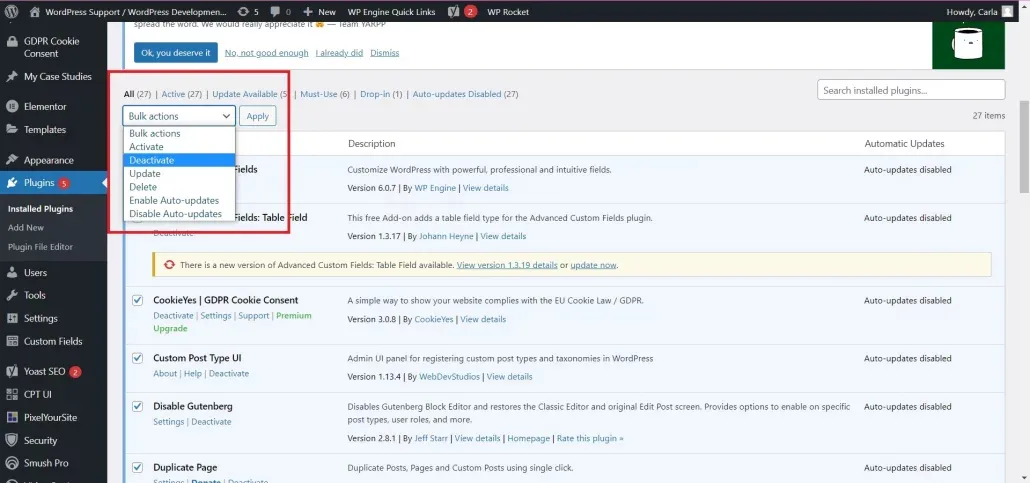
همانطور که قبلاً هم اشاره شد، ممکن است تداخل افزونه ها باعث به وجود آمدن این خطا در سایت شما شود. بنابراین برای اینکه متوجه شوید که آیا افزونه ها باعث رخ دادن این خطا در سایت شما شده اند یا خیر، ساده ترین روش این است که تمامی افزونه هایی که در سایت خود نصب کرده اید را به صورت موقت غیر فعال کنید.
برای انجام اینکار؛ در ابتدا وارد پیشخوان وردپرس خود شوید و سپس از بخش “افزونه ها” روی گزینه “افزودن های نصب شده” کلیک کنید. سپس تیک تمامی افزونه های خود را بزنید و در نهایت از منوی کشویی بالای صفحه گزینه “غیرفعال” کردن را انتخاب نمائید. پس از آن تمامی افزونه های شما غیرفعال خواهند شد.
همچنین ممکن است بنا به دلیلی نتوانید به پیشخوان وردپرس خود وارد شوید، در این صورت باید از طریق هاست اقدام به غیرفعال کردن افزونه ها نمائید.
برای اینکار؛ وارد کنترل پنل هاست خود شوید و سپس به پوشه روت سایت خود یعنی public-html مراجعه نمائید. پس از آن وارد پوشه wp-contenet شوید. حال در این پوشه، پوشه ای به نام plugins را مشاهده خواهید که تمامی افزونه های سایت شما در آن نصب شده است. حال شما باید نام این پوشه را به یک نام دیگر همچون plugins1 تغییر دهید. با اینکار تمامی افزونه های سایت شما به صورت خودکار غیرفعال می شوند.
پس از انجام اینکار، در صورت که خطا برای شما برطرف شد، این بدان معناست که یکی از افزونه ها باعث رخ دادن خطا شده است، بنابراین شما باید یکی یکی افزونه های سایت خود را فعال کنید تا در نهایت بتوانید افزونه مخرب را شناسایی نمائید. پس از شناسایی افزونه مخرب، کافیست آن را حذف نمائید تا خطا برای شما برطرف شود.
بیشتر بخوانید: آموزش نصب و کار با قالب فلت سام (Flatsome) | کامل و رایگان » خرید قالب فلت سام
3- قالب خود را تغییر دهید
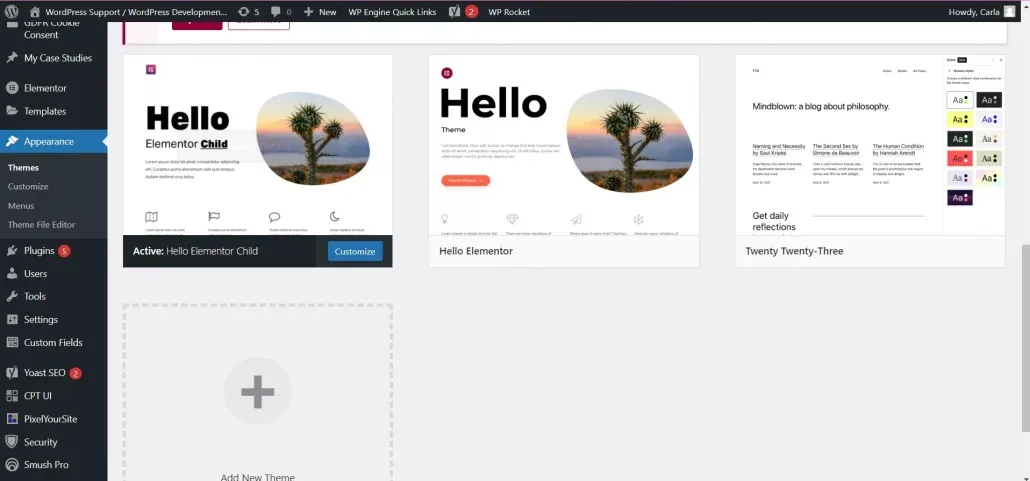
یکی دیگر از روش های رفع خطای fatal error تغییر قالبی است که در حال استفاده کردن هستید. در واقع ممکن است قالبی که استفاده می کنید بنا به دلایل مختلفی همچون کدنویسی ضعیف، ناسازگاربودن و… باعث شود که شما با خطای fatal error مواجه شوید. بهترین روش برای فهمیدن این که آیا قالب باعث رخ دادن این خطا شده است یا خیر، تغییر قالب می باشد و از قالب های پیش فرضی همچون Twenty Twenty یا Twenty Twenty-One استفاده کنید.
برای انجام اینکار؛ وارد پیشخوان وردپرس خود شده و سپس از بخش نمایش روی گزینه “پوسته” کلیک کنید. از اینجا می توانید یکی از تم های پیش فرض را انتخاب کرده و آن را فعال کنید. اگر پس از تغییر به یک تم پیشفرض، خطا برطرف شد، میتوانید دوباره قالب اصلی خود را فعال و مشاهده کنید که آیا خطا دوباره ظاهر می شود یا خیر. اگر اینطور باشد، به احتمال زیاد قالب شما باعث این مشکل شده است.
همچنین ممکن است بنا به دلیلی نتوانید به پیشخوان وردپرس خود وارد شوید، در این صورت باید از طریق هاست اقدام به غیرفعال کردن افزونه ها نمائید.
برای اینکار؛ وارد کنترل پنل هاست خود شوید و سپس به پوشه روت سایت خود یعنی public-html مراجعه نمائید. پس از آن وارد پوشه wp-contenet شوید. حال در این پوشه، پوشه ای به نام themes را مشاهده خواهید که قالب شما در آن نصب شده است. حال شما باید نام این پوشه را به یک نام دیگر تغییر دهید. با اینکار قالب سایت شما به صورت خودکار غیرفعال می شود.
بیشتر بخوانید: نحوه رفع ارور cURL error 28: Connection timed out در وردپرس
4- محدودیت حافظه PHP خود را افزایش دهید
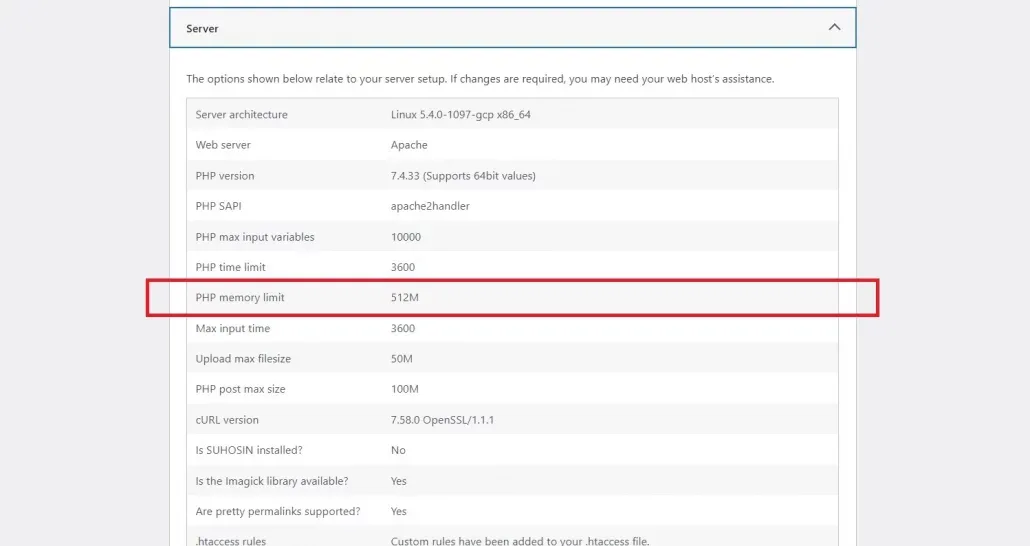
گاهی اوقات، خطاهای وردپرس می تواند ناشی از کمبود حافظه باشد. اگر پیامی مانند “خطای مرگبار: اندازه حافظه مجاز xxx بایت تمام شده” را مشاهده کردید، ممکن است دلیل آن محدودیت حافظه PHP باشد. روی های مختلفی برای افزایش محدودیت حافظه وجود دارد که یکی از آنها اضافه کردن یک خط کد به فایل wp-config.php می باشد.
برای انجام اینکار؛ وارد کنترل پنل هاست خود شوید و سپس فایل wp-config.php را پیدا و وارد صفحه ویرایشگر آن شوید. پس از آن کد زیر را به آن اضافه کنید:
define(‘WP_MEMORY_LIMIT’, ‘256M’);
مطمئن شوید که تغییرات خود را ذخیره کرده و فایل wp-config.php اصلاح شده را به سرور خود آپلود کنید. این باید محدودیت حافظه شما را افزایش دهد و به رفع خطا کمک کند.
بیشتر بخوانید: علت خطای پایگاه داده در وردپرس چیست؟ | راه های رفع خطا در اتصال به دیتابیس وردپرس
5- فایل های اصلی وردپرس را دوباره آپلود کنید
از دیگر روش های رفع خطا Fatal Error در وردپرس ، آپلود مجدد فایل های اصلی وردپرس می باشد. اگر هیچ یک از راه حل های بالا کار نکرد، ممکن است نصب وردپرس شما خراب باشد یا یکی از فایل های اصلی وردپرس تغییر یا حذف شده باشد. در این صورت، باید فایل های اصلی وردپرس را مجدداً در سرور خود آپلود کنید. برای انجام این کار، باید یک نسخه جدید از وردپرس را از وب سایت رسمی وردپرس دانلود کنید.
پس از دانلود فایل وردپرس، یک فایل زیپ در اختیار خواهید داشت که می توانید از آن برای نصب وردپرس استفاده کنید. وارد کنترل پنل هاست خود شوید و سپس به پوشه روت سایت خود مراجعه کنید. پس از آن تمام فایل ها و پوشه ها را به جز پوشه “wp- content” حذف کنید. با این کار هرگونه محتوای سفارشی، قالب ها و افزونه هایی که نصب کرده اید حفظ می شود. سپس فایل ZIP را استخراج کرده و محتویات آن را در سرور خود آپلود کنید. این کار نصب وردپرس موجود شما را با یک کپی جدید از فایل های اصلی وردپرس بازنویسی می کند.
6- از ارائه دهنده هاست خود مشورت بگیرید
اگر تمامی روش های مذکور را امتحان کردید اما همچنان با خطای مهلک مواجه هستید، ممکن است مشکل از محیط میزبانی شما باشد. در این مورد، باید برای کمک بیشتر با ارائه دهنده هاست خود تماس بگیرید. آنها ممکن است بتوانند به شما در شناسایی علت خطا و ارائه راه حل کمک کنند.
بیشتر بخوانید: ابزارهای تست ریسپانسیو سایت وردپرس
سوالات متداول
عوامل ایجاد fatal error چیست؟
این خطا ممکن است بنا به دلایل مختلفی مانند: کمبود حافظه پی اچ پی، تداخل افزونه و قالب و... رخ دهد.
بیشتر بخوانید: 35 خطای رایج وردپرس و نحوه حل آن ها
رفع مشکل ارور (خطای) 404 در وردپرس + بهترین افزونه های ارور 404
نحوه رفع خطای 500 سرور داخلی در وردپرس | چگونه ارور ۵۰۰ Internal Server Error را رفع کنیم؟
خطای Syntax Error در وردپرس چیست؟ چگونه ارور سینتکس در وردپرس را رفع کنیم؟
جمع بندی: Fatal Error چیست + طریقه رفع خطای fatal error
خطای Fatal Error یکی از ارورهایی است که می تواند عملکرد وب سایت شما را به کلی مختلف کند، بنابراین در صورت مواجه شدن با این خطا بهتر است نسبت به رفع آن اقدام نمائید. ما در این مطلب نحوه رفع ارور Fatal Error در وردپرس را با 6 روش مختلف به شما آموزش دادیم. امیدوارم این آموزش مورد رضایت شما عزیزان قرار گرفته باشد.
منبع: wpsupportspecialists






نظراتمقاله
چیزی اینجا نیست!
خوشحال می شویم همین الان میتوانید اولین نظر خود را ارسال نمایید!