



محتوانوشته
آیا قصد دارید وارد وب سایت وردپرس خود شوید اما نمی توانید از صفحه ورود عبور کنید؟ اگر با این مشکل روبه رو هستید، به احتمال خیلی زیاد در یک حلقه تغییر مسیر گیر کرده اید. زمانی که صفحه ورود به وردپرس شما پس از وارد کردن نام کاربری و رمز عبور خود همچنان به روز می شود، احتمالاً با مشکل ذخیره سازی یا خطای افزونه روبرو هستید. خوشبختانه این مشکلی است که می توان به سادگی و با استفاده از چند روش آن را رفع کرد. بنابراین با ما همراه باشید تا شما را با رفع مشکل رفرش و ریدایرکت شدن صفحه لاگین وردپرس به صورت کامل و تصویری آشنا کنیم.
حل مشکل رفرش و ریدایرکت شدن صفحه لاگین وردپرس
مشکل تغییر مسیر ورود به وردپرس زمانی رخ می دهد که صفحه ورود به سیستم به روز رسانی می شود و شما را به همان صفحه هدایت می کند. در واقع شما از ناحیه مدیریت سایت خود قفل می شوید و نمی توانید وارد صفحه پنل مدیریتی خود شوید.
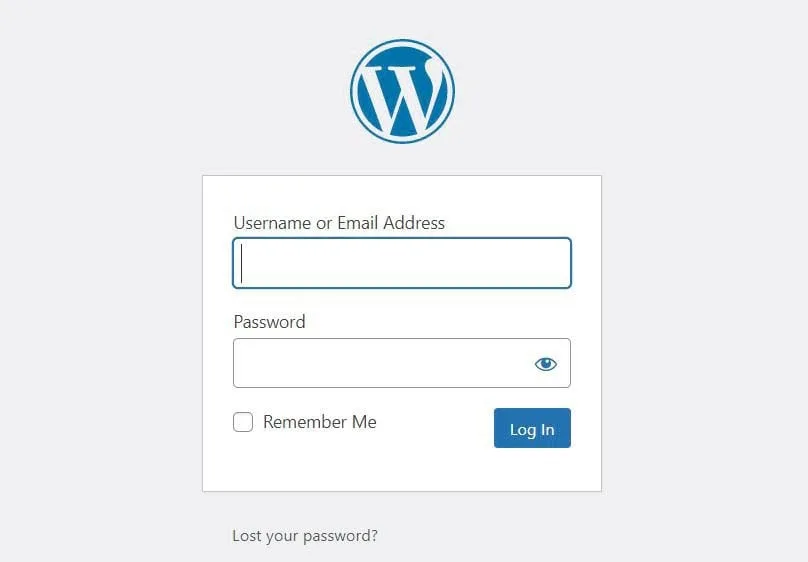
به طور کلی؛ دلایل مختلفی وجود دارد که باعث می شود که شما با مشکل ریدایرکت شدن صفحه لاگین مواجه شوید که برخی از آنها عبارت هستند از:
- ممکن است مرورگر شما فایلها و دادههای قدیمی وردپرس را ذخیره کند.
- یک قالب یا افزونه وردپرس که اخیراً نصب شده است ممکن است معیوب یا ناسازگار با سایر افزونه ها باشد.
- سایت وردپرس شما ممکن است یک فایلخراب داشته باشد.
بیشتر بخوانید: آموزش تغییر پیشوند جداول وردپرس به زبان ساده
آموزش رفع مشکل رفرش و ریدایرکت شدن صفحه لاگین وردپرس
خوشبختانه روش های مختلفی برای برطرف کردن مشکل رفرش و ریدایرکت شدن صفحه لاگین وردپرس وجود دارد که در ادامه مطلب سعی می کنیم آنها را به صورت کامل به شما عزیزان آموزش دهیم. همراه ما باشید.
1- حل مشکل ریدایرکت شدن صفحه لاگین وردپرس با پاکسازی کوکی ها و کش مرورگر
سریع ترین روش برای حل مشکل تغییر مسیر ورود به وردپرس، پاکسازی کوکیها و کش مرورگر است. وردپرس از کوکی ها برای ذخیره داده های احراز هویت استفاده می کند. گاهی اوقات مرورگر شما ممکن است فایل های قدیمی را حفظ و در نتیجه زمانی که می خواهید وارد سایت خود شوید، یک حلقه تغییر مسیر ایجاد می کند.
برای پاک کردن کوکی ها و کش در گوگل کروم، کافیست وارد مرورگر خود شده و سپس روی آیکون سه نقطه در گوشه سمت راست بالای مرورگر خود کلیک کنید. سپس در منوی کشویی به ابزار “More” بروید و سپس پاک کردن دادههای مرور را انتخاب کنید.
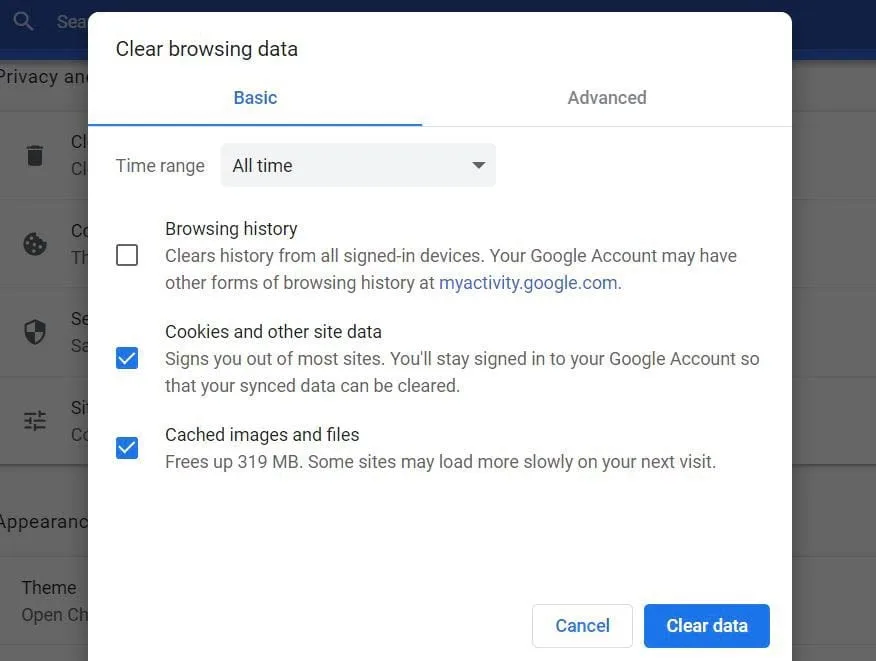
سپس یک پنجره پاپ آپ برای شما باز می شود که باید محدوده زمانی را روی All time تنظیم کرده و بعد از آن تیک گزینه های “Cookies and other site data” و ” Cached images and files” را علامت بزنید و در نهایت روی دکمه Clear data کلیک نمائید تا کش مرورگر شما پاک شود.
همچنین اگر از سایر مرورگرها استفاده می کنید، به شما پیشنهاد می کنم که برای پاکسازی کش مرور حتماً مطلب “چگونه کش مرورگر و وبسایت را خالی کنیم” را مشاهده نمائید.
پس از تکمیل این فرآیند، مرورگر خود را مجددا راه اندازی کنید و سعی کنید به سایت وردپرس خود وارد شوید. در صورتی که این خطا برای شما رفع نشده است، می توانید از سایر روش هایی که قصد داریم در ادامه به آنها بپردازیم، استفاده کنید.
بیشتر بخوانید: آموزش ریدایرکت در افزونه رنک مث پرو » خرید افزونه rank math pro
2- نحوه رفع مشکل رفرش و ریدایرکت شدن صفحه لاگین وردپرس با غیرفعال کردن افزونه ها
در برخی موارد، افزونه های نصب شده در سایت شما می توانند باعث بروز انواع خطا در سایت شوند. یک افزونه قدیمی ممکن است در مورد به روز رسانی های جدید در وردپرس مشکل داشته باشد. بنابراین برای انکه متوجه شوید که آیا این خطا به دلیل افزونه می باشد یا خیر، ساده ترین روش غیرفعال کردن موقت تمامی افزونه های سایت می باشد.
از آنجا که شما نمی توانید به پیشخوان وردپرس خود ورود پیدا کنید، بنابراین باید از طریق کنترل پنل هاست اقدام به غیرفعال کردن افزونه های سایت خود نمائید. برای انجام اینکار؛ در ابتدا وارد کنترل پنل هاست خود شده و سپس به پوشه ریشه سایت خود یعنی public-html وارد شوید. پس از ان وارد پوشه wp-content شوید. حال در این پوشه، پوشه ای به نام “plugins” وجود دارد که تمامی افزونه های سایت شما در آن نصب شده است. بنابراین کافیست نام این پوشه را به یک نام دلخواه دیگر تغییر دهید، با اینکار تمامی افزونه های سایت شما غیرفعال می شود.
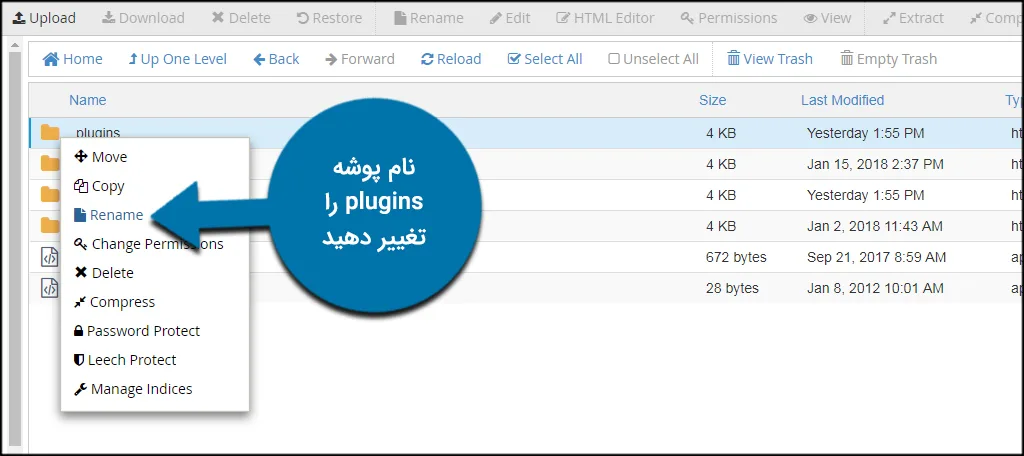
بعد از آن بررسی کنید که آیا خطا در سایت شما رفع شده است یا خیر، اگر رفع شده بود این یعنی خطا به دلیل یکی از افزونه های سایت شما بوده است. بنابراین کافیست یکی یکی افزونه های سایت خود را فعال کنید تا متوجه شوید که کدام افزونه معیوب است، در نهایت آن افزونه را از سایت خود حذف کنید تا مشکل شما برطرف گردد.
بیشتر بخوانید: آموزش نحوه اتصال گوگل ادز به آنالیتیکس ga4
3- طریقه رفع مشکل رفرش و ریدایرکت شدن صفحه لاگین وردپرس با غیرفعال قالب
افزونه ها تنها ابزاری نیستند که می توانند وردپرس را از پاسخ صحیح بازدارند. بلکه قالبی که شما در حال استفاده کردن هستید هم می تواند باعث بروز انواع خطا در سایت شما شود. ساده ترین روش برای اینکه متوجه شوید که آیا قالب شما باعث خطا شده است یا خیر این است که قالب خود را به صورت موقت غیرفعال کنید، با این اقدام وردپرس به صورت خودکار از یک قالب پیش فرض استفاده می کند.
از آنجا که شما نمی توانید به پیشخوان وردپرس خود ورود پیدا کنید، بنابراین باید از طریق کنترل پنل هاست اقدام به غیرفعال کردن قالب سایت خود نمائید. برای انجام اینکار؛ در ابتدا وارد کنترل پنل هاست خود شده و سپس به پوشه ریشه سایت خود یعنی public-html وارد شوید. پس از ان وارد پوشه wp-content شوید. حال در این پوشه، پوشه ای به نام “themes” وجود دارد. بنابراین کافیست نام این پوشه را به یک نام دلخواه دیگر تغییر دهید، با اینکار قالب شما غیرفعال و سایت شما از یک قالب پیش فرض استفاده خواهد کرد.
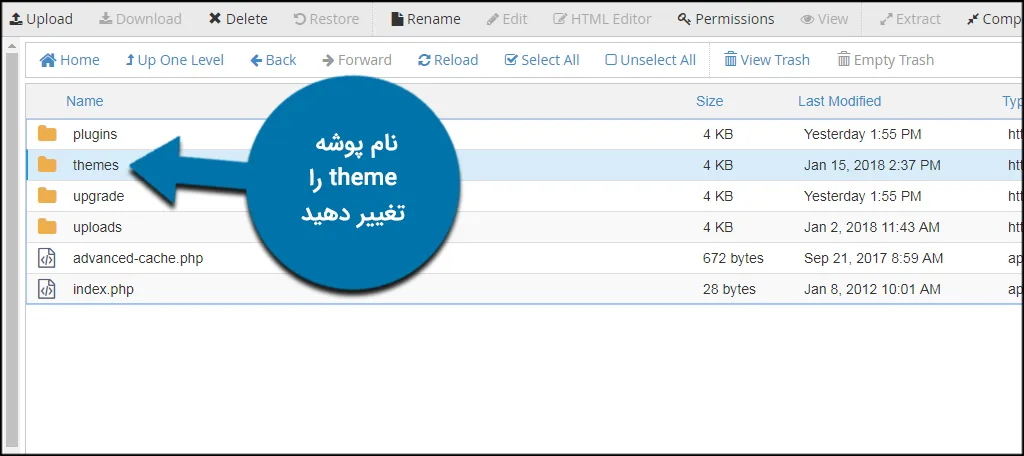
بعد از آن بررسی کنید که آیا خطا در سایت شما رفع شده است یا خیر، اگر رفع شده بود این یعنی خطا به دلیل قالبی بوده که استفاده می کردید، بنابراین باید قالب سایت خود را تغییر دهید.
بیشتر بخوانید: الگوریتم پاندا چیست؟ و چه تاثیری بر سئو دارد؟
4- رفع مشکل رفرش و ریدایرکت شدن صفحه لاگین وردپرس با بررسی فایل htaccess
اگر روش های بالا را امتحان کرده اید و هنوز مشکل برای شما رفع نشده اسشت نگران نباشید، یک راه دیگر برای رفع این مشکل این است که فایل htaccess سایت خود را بررسی کنید. فایل htaccess. که در دایرکتوری ریشه سایت شما قرار دارد، وردپرس را قادر می سازد تا با سرور شما تعامل داشته باشد و پیوندهای دائمی برای سایت شما ایجاد کند.
برای دسترسی به این فایل، از طریق یک کلاینت SFTP یا مدیر فایل در حساب میزبانی خود به وب سایت خود متصل شوید. از آنجا، به دایرکتوری ریشه سایت خود بروید، فایل htaccess. را پیدا کرده و آن را حذف کنید.
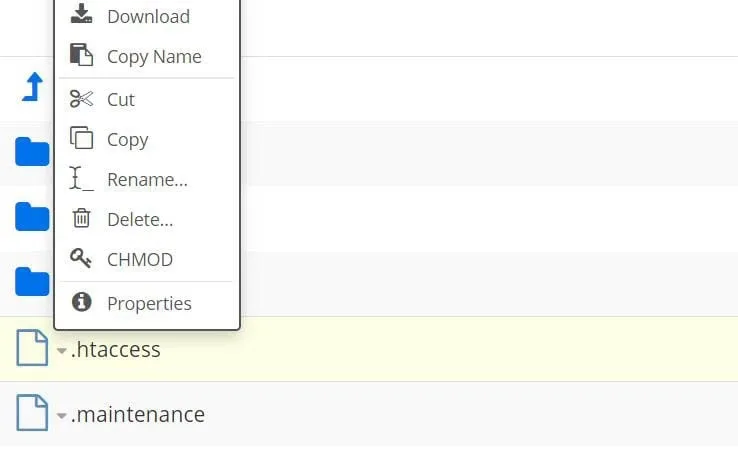
در مرحله بعد سعی کنید وارد پیشخوان وردپرس خود شوید. اگر با مشکل مواجه نشدید، این یعنی مشکل این خطا از سمت فایل htaccess بوده است. در نهایت، باید یک فایل .htaccess جدید ایجاد کنید. برای ساخت یک فایل جدید، وارد پنل خود شده و سپس از بخش “تنظیمات” روی گزینه “پیوندهای یکتا” کلیک کنید. سپس بدون اینکه چیزی را تغییر دهید صفحه را به سمت پایین اسکرول کرده و روی دکمه ذخیره تغییرات کلیک نمائید. با اینکار یک فایل htaccess به صورت خودکار برای شما ایجاد می شود.
بیشتر بخوانید: بهترین افزونه های تغییر صفحه ورود (لاگین) وردپرس
سوالات متداول
دلیل بروز مشکل رفرش و ریدایرکت شدن صفحه لاگین وردپرس چیست؟
دلایل مختلفی وجود دارد که می تواند باعث شود که شما با مشکل رفرش و ریدایرکت شدن صفحه لاگین وردپرس مواجه شوید که برخی از آنها عبارت هستند از: استفاده از افزونه های معیوب و ناسازگار در سایت، استفاده از قالب بی کیفیت، خراب بودن فایل htaccess و...
بیشتر بخوانید: بهترین افزونه های ریدایرکت در 2026؛ معرفی 10 پلاگین ریدایرکت وردپرس
ریدایرکت 301 چیست؟ + آموزش کامل ریدایرکت ۳۰۱ در وردپرس و هاست
آموزش رفع مشکل ریدایرکت شدن و خطاهای redirection در وردپرس
جمع بندی: رفع مشکل رفرش و ریدایرکت شدن صفحه لاگین وردپرس
مشکل رفرش و ریدایرکت شدن صفحه لاگین یکی از خطاهای رایج وردپرس است که بسیاری از کاربران با آن مواجه می شوند. خوشبختانه حل این خطا کار سختی نیست و شما می توانید تنها با چند مرحله این مشکل را رفع نمائید. به همین منظور ما در این مطلب حل مشکل رفرش و ریدایرکت شدن صفحه لاگین وردپرس را با استفاده از 4 روش مختلف به شما آموزش دادیم. امیدوارم این مطلب مورد رضایت شما عزیزان قرار گرفته باشد.
منبع: dreamhost








نظراتمقاله
چیزی اینجا نیست!
خوشحال می شویم همین الان میتوانید اولین نظر خود را ارسال نمایید!