


محتوانوشته
با سلام خدمت شما دوستان نوین وردپرسی
ابزار Product Import Export برای انتقال انتخابی محصولات ووکامرس استفاده میشود؛ اما فایل CSV معمولاً تنظیمات، قالب و تمام سفارشهای فروشگاه را همراه ندارد. داپلیکیتور پرو میتواند نسخه کامل وردپرس شامل فایلها و پایگاه داده برای انتقال سایت تهیه کند. اگر تنها قیمت یا فهرست کالاها را جابهجا میکنید، ابزار خروجی محصول مناسبتر است؛ هدف انتقال را پیش از انتخاب مشخص کنید.
برون ریزی و درون ریزی محصولات برای انتقال اطلاعات یا اصلاح فایل CSV مناسب است. اگر محصولات از قبل در ووکامرس ثبت شده اند و قیمت، دسته یا مشخصات گروهی تغییر می کند، افزونه ویرایش گروهی محصولات ووکامرس روش دیگری برای ویرایش اطلاعات است. قبل از انتخاب ابزار، نسخه پشتیبان بگیرید و تاثیر تغییر بر تنوع ها را بررسی کنید.
با آموزشی دیگر در خدمت شما هستیم،همانطور که می دانید ووکامرس یکی از کامل ترین و بروز ترین افزونه های فروشگاه ساز به شمار می رود و شما می توانید هر نوع محصولی را در این فروشگاه قرار دهید و در سایت خود بفروش برسانید اما زمانی می رسد شما محبور می شوید که از اطلاعاتی که در فروشگاه خود دارید خروجی کامل بگیرید تا در زمانی دیگر یا در سایتی دیگر از محصولاتی که خروجی داشته اید را بدون هیچ کم و کاستی آن ها را در سایت بارگذاری کنید. در ادامه با ما همراه باشید
اگر منبع اطلاعات کالا صفحه فروشگاهی باشد، تهیه فایل خروجی همیشه امکانپذیر نیست. افزونه درونریزی محصولات ووکامرس بدون فایل CSV با نام External Importer Pro دادههای صفحات پشتیبانیشده را مستقیماً استخراج میکند. این روش برای ساخت کاتالوگ از منابع مجاز کاربرد دارد، نه برونریزی محصولات فعلی. برای انتقال بین دو فروشگاه خود، روش مبتنی بر فایل را نیز ارزیابی کنید.
برای انتقال بخشی از کاتالوگ فروشگاه، لازم نیست همیشه تمام محصولات را در یک فایل قرار دهید. افزونه برونریزی پیشرفته محصولات ووکامرس همراه افزودنی ووکامرس امکان فیلترکردن کالاها و انتخاب فیلدهای خروجی را فراهم میکند. برای نمونه، محصولات یک دسته را با شناسه، قیمت و مشخصات موردنیاز صادر کنید و ساختار فایل را پیش از انتقال به مقصد بررسی کنید.
وقتی محصولات از فایل CSV یا XML وارد فروشگاه می شوند، نگاشت ستون های نام، قیمت و شناسه اهمیت دارد. افزونه WP All Import Pro برای خواندن فایل ها و اتصال داده ها به فیلدهای وردپرس کاربرد دارد؛ برای قابلیت های تخصصی محصولات ووکامرس باید WooCommerce Import Add-On نیز در دسترس باشد. قبل از ورود انبوه، فایل آزمایشی اجرا کنید.
برون بری محصولات ووکامرس شامل نام کالا، قیمت و موجودی است؛ سفارش ها اطلاعات خریدار و وضعیت پرداخت دارند. افزونه استخراج سفارش ها و مشتریان ووکامرس برای دریافت داده های خرید و مشتری با فیلتر و انتخاب ستون کاربرد دارد. این ابزار جایگزین انتقال محصولات نیست؛ برای جابه جایی فروشگاه باید فایل ها و ساختار داده های مختلف بررسی شوند.
هنگام خروجیگرفتن از محصولات ووکامرس، انتقال قیمت و موجودی ممکن است برای گزارش سود کافی نباشد؛ بهای خرید هم اهمیت دارد. انتقال داده هزینه محصولات در WooCommerce Cost of Goods با CSV در ابزار درونریزی پیشفرض ووکامرس پشتیبانی میشود. پیش از مهاجرت، نگاشت ستون هزینه را در افزونه همین مقاله آزمایش کنید؛ سازگاری ابزارها را نباید بدون بررسی فرض کرد.
برای انتقال محصولات ووکامرس، ساختار فایل خروجی مهم است؛ قیمت، موجودی و شناسه کالا باید درست منتقل شوند. افزونه واردکردن و خروجی گرفتن محصولات با CSV برای درونریزی و برونریزی دادهها و نگاشت ستونهای CSV کاربرد دارد. پیش از انتقال، چند محصول آزمایشی را وارد کنید و نتیجه را با فایل مبدا مقایسه کنید؛ این عملیات جای مهاجرت سایت نیست.
برون ریزی و درون ریزی CSV برای انتقال کاتالوگ کاربرد دارند؛ ویرایش انبوه محصولات موجود روش دیگری است. ویرایش گروهی محصولات بدون فایل CSV با WooCommerce Bulk Edit امکان فیلتر کالاها و اصلاح قیمت، موجودی و ویژگی ها را در وردپرس فراهم می کند. این ابزار جایگزین انتقال کامل فروشگاه نیست؛ پیش از تغییر، نسخه پشتیبان تهیه کنید.
برونریزی محصولات ووکامرس دادههای کالا مانند نام، قیمت و موجودی را منتقل میکند، اما انتقال ساختار دستهبندیها نیز باید بررسی شود. درونریزی و برونریزی دستهها با Bulk Category Editor برای مدیریت دستهها بین فروشگاههای ووکامرسی کاربرد دارد. پیش از استفاده از CSV، نام دستهها، ساختار والد و فرزند و سازگاری اطلاعات در فروشگاه مقصد را با چند نمونه آزمایش کنید.
برونریزی محصولات ووکامرس تنها مرحله تهیه داده از فروشگاه مبدأ است؛ هنگام واردکردن کاتالوگ بزرگ باید فیلدهای محصول و شناسهها درست نگاشت شوند. درونریزی محصولات ووکامرس با Super Speedy Imports برای پردازش حجم بالای رکوردهای محصول قابل بررسی است. این ابزار جای خروجیگرفتن، انتقال سفارشها یا مشتریان نیست؛ ابتدا قیمت، موجودی، تنوعها و تصاویر چند محصول نمونه را آزمایش کنید.
درون ریزی فایل CSV محصول با مهاجرت از شاپیفای تفاوت دارد. درون ریزی کاتالوگ Shopify با ابزار S2W ووکامرس می تواند محصول، تصویر، قیمت، موجودی و تنوع را از مبدا وارد کند. اگر سفارش ها و مشتریان باید منتقل شوند، امکانات نسخه حرفه ای را بررسی کنید و پیش از انتقال، چند محصول نمونه را با داده اصلی مطابقت دهید.

برونبری محصولات ووکامرس مشخصات کالا، قیمت و موجودی را منتقل میکند؛ اما سفارشها شامل اطلاعات خرید و مشتری هستند. افزونه برونبری سفارش در کنار خروجی محصولات ووکامرس برای استخراج جزئیات سفارش، انتخاب ستونها و خروجی در قالبهای مختلف طراحی شده است. اگر قصد جابهجایی فروشگاه دارید، فایل محصولات و سفارشها را بررسی کنید؛ تهیه خروجی بهتنهایی به معنای درونریزی نیست.
درونریزی فایل CSV محصولات با دریافت اطلاعات کالا از صفحات فروشگاههای خارجی یکسان نیست. افزونه درونریزی محصولات از فروشگاههای خارجی ووکامرس میتواند مشخصات محصولات وبسایتهای پشتیبانیشده را به ووکامرس منتقل کند و آنها را بهصورت محصول عادی یا وابسته ثبت کند. پیش از واردکردن، مجوز استفاده از تصاویر و توضیحات، صحت قیمت و محدودیت دسترسی به منبع را بررسی کنید.
برونبری CSV محصولات ووکامرس برای جابهجایی داده میان فروشگاهها یا تهیه نسخه اطلاعاتی کاربرد دارد، اما Google Merchant Center ساختار مشخصی برای ویژگیهای کالا میخواهد. ساخت فید اختصاصی گوگل با افزونه Google Product Feed ووکامرس دادههایی مانند قیمت، موجودی، لینک تصویر، برند و GTIN را از محصولات دریافت و به فیلدهای فید نگاشت میکند؛ همچنین میتوان مقادیر پیشفرض یا اطلاعات خاص هر دسته و تنوع را تنظیم کرد. این روش جای واردکردن یا انتقال کامل محصولات بین سایتهای ووکامرسی نیست. قبل از استفاده، هماهنگی موجودی، واحد پول و آدرس تصاویر را کنترل کنید.
افزونه Product Import Export for WooCommerce برای درون ریزی و برون ریزی از محصولات وردپرس
تنها حسنی که این افزونه را از بقیه افزونه های درون ریزی در ووکامرس متمایز می کند این است که این افزونه موقع خروجی گرفتن از اطلاعات همه ی جزیئات از جمله عکس های یک محصول را بصورت کامل خروجی گرفته و هنگام درون ریزی در سایت دیگر عکس های محصولات را در خود آن سایت بارگذاری می کند.
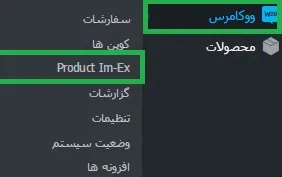
در ادامه با نحوه درون ریزی و برون ریزی با این افزونه با ما همراه باشید. بعد از این که این افزونه را از لینکی که در انتهای همین آموزش قرار دارد دریافت کردید بعد از نصب آنرا فعال کنید .سپس در منوی پیشخوان و در بخش ووکامرس، زیر منویی با عنوان Product Im-Ex اضافه می شود روی آن گزینه کلیک کنید تا به بخش اصلی هدایت شوید.
برای انتقال کاتالوگ بین دو فروشگاه، نام و قیمت کالا کافی نیست. افزونه درونریزی و برونبری محصولات ووکامرس All-in-one امکان جابهجایی تصاویر، دستهبندیها، ویژگیها و تنوع محصولات را با فایلهای ساختاریافته فراهم میکند. نمونهای از محصولات ساده و متغیر را برونبری کنید و پس از ورود به فروشگاه مقصد، ارتباط تنوعها با محصول والد و صحت قیمتها را بررسی کنید.
برای واردکردن گروهی محصولات ووکامرس، WP All Import Pro WooCommerce Addon گزینهای اختصاصی برای بررسی نگاشت و درونریزی اطلاعات محصول است؛ تفاوت ورود و خروج داده را در انتخاب ابزار در نظر بگیرید.
بعد از کلیک بر روی گزینه Product Im-Ex شما با تصویر زیر روبرو می شوید، در این قسمت بدون هیچگونه دستکاری می توانید اقدام به درون ریزی از محصولات خود کنید. ضمنا توجه داشته باشید در صورتی که محصولی یکسان در هنگام درونریزی ووکامرس وجود داشت با گزینه Merge products if exists آن ها را یکسان سازی کند. مدیریت و ویرایش گروهی دادههای ووکامرس از درونریزی و برونریزی فایل متفاوت است؛ Smart Manager را میتوان برای ویرایش انبوه اطلاعات فروشگاه بررسی کرد.
در کنار روش مطرحشده، Woo Import Export For WP نیز برای درونریزی و برونریزی دادههای ووکامرس کاربرد دارد و میتواند بهصورت جداگانه ارزیابی شود.
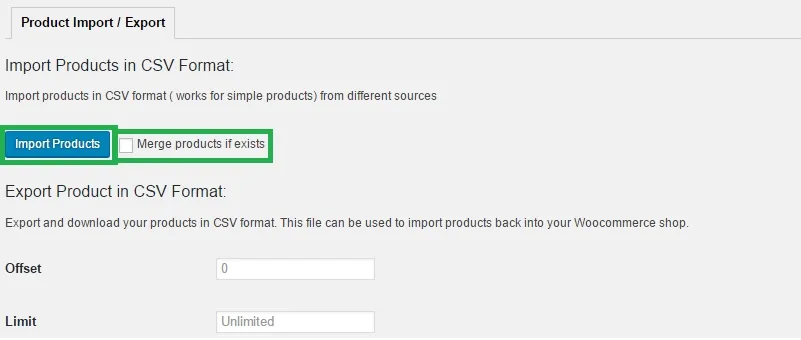
حال سراغ برون ریزی این محصولات می رویم
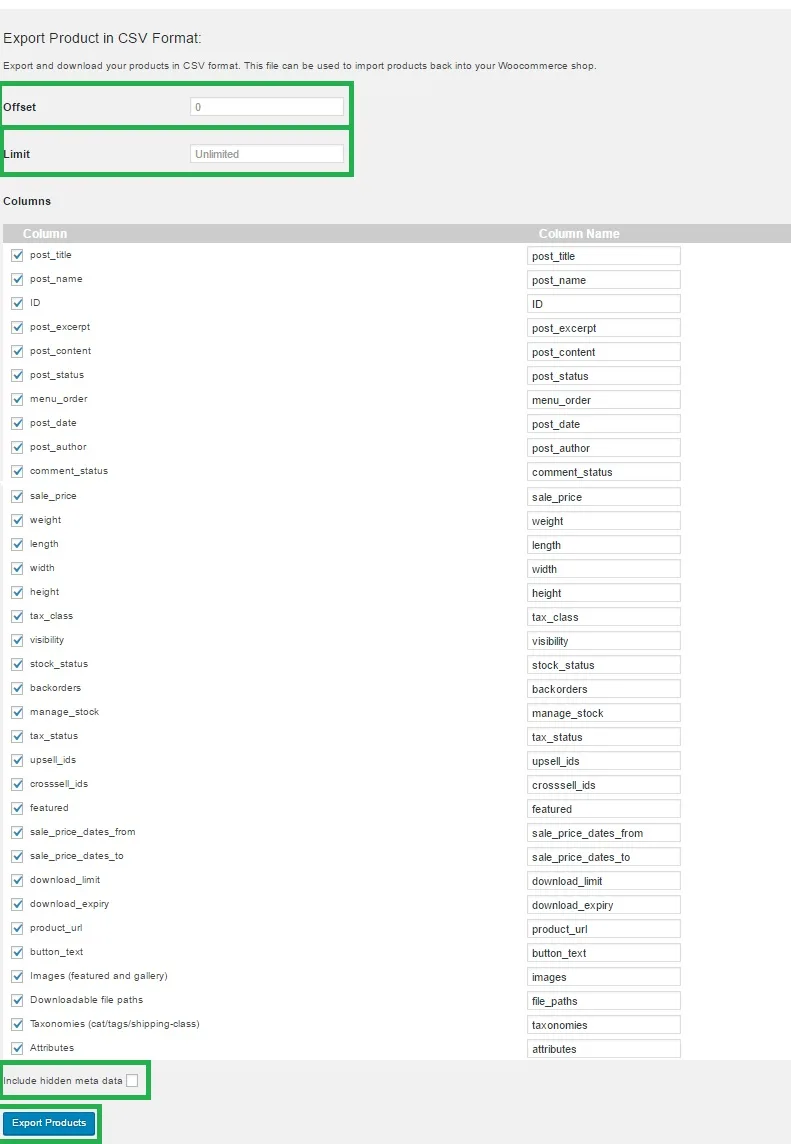
در بخش بالایی ( Offset ) از کدام محصول شروع به دریافت خروجی کنه، بهترین حالت این گزینه این است که روی صفر قرار بدهید.
در بخش دوم ( Limit ) محدودیتی را برای درون ریزی قرار بدهید تا به همان اندازه محصولات را برون ریزی کند. خروجی گرفتن از محصولات برای تهیه فید قابلاستفاده در کانالهای فروش کافی نیست؛ WooFeed را میتوان برای ساخت فید محصولات ووکامرس با ساختار مناسب بررسی کرد.
با گزینه Include hidden meta data هم اطلاعات مخفی شده متاها نیز نمایش داده می شود.
در نهایت با کلیک بر روی گزینه Export Products تا خروجی ووکامرس شما دریافت شود.
تمام
با تشکر از شما که تا انتها با ما همراه بودید شما می توانید این افزونه را از لینک زیر دریافت کنید.
دانلود افزونه product import export
در کنار روش مطرحشده، WooCommerce Customer Order Coupon Export نیز برای برونریزی مشتریان و سفارشها و کوپنهای ووکامرس کاربرد دارد و میتواند بهصورت جداگانه ارزیابی شود.








نظراتمقاله
سلام من وقتی خروجی میگیرم با این مشکل مواجه میشم
http://s3.picofile.com/file/8362250276/Untitled.jpg
لطفا راهنمایی کنید
ممنونم این مشکل حل شد ولی چرا عناوین ستون ها درست نیست مثلا اسم محصول و ... نیست
سلام
من نصب کردم ولی Include hidden meta data وجود نداره و نیاز دارم
باید چکار کنم؟
خیلی سپاسگزارم آیا شما میدونید کدوم نسخه اش این قابلیت را داره؟ ممنون میشم اگه یه تماس با من بگیرید یه سری مشکلات دارم میخوام زحمتتون بدم
سلام تشکر از جواب شما آیا نسخه قبلی را میتونم نصب کنم؟ چون نیاز دارم به این مورد ممنونم
سلام
من از نسخه 1.7.3 به بعد که بروز رسانی می کنم به یک مشکل بر می خورم. وقتی برای بروزرسانی اطلاعات کالاها import انجام میدم قیمت کالا و قیمت تخفیف خورده کالاهای بروزرسانی شده پاک میشه.
سلام
در نسخه جدید ووکامرس امکان انتقال محصولات بدون استفاده از افزونه فراهم شده است.
سلام من وقتی خروجی میگیرم با این مشکل مواجه میشم
http://s3.picofile.com/file/8362250276/Untitled.jpg
لطفا راهنمایی کنید
ممنونم این مشکل حل شد ولی چرا عناوین ستون ها درست نیست
مثلا اسم محصول و ... نیست
سلام و احترام
اکسل را ببندید و آنرا از منوی Start باز کنید. (یعنی هیچ فایلی باز نباشد و یک سند خام ببینید)
– از منوی Data گزینه From Text را کلیک کنید.
– در این پنجره هم میتوانید یونیکد را اصلاح کنید و هم جداکننده را مشخص کنید. در گام اول، File Origin را Unicode (UTF-8) را انتخاب کنید تا ببینید که حروف فارسی درست شد.
با تشکر فراوان
با سلام و احترام
– در مرحله بعد، جداکننده را Semicolon انتخاب کنید (و یا اگر سیمیکالون است، comma را انتخاب کنید). خواهید دید که ستونبندی هم اصلاح میشود.
– نهایتاً روی Next کلیک کنید و اگر در مرحله آخر اگر میخواهید «نوع دادهی» هر ستون را تغییر دهید، روی هر ستون کلیک کنید و نوع آنرا مشخص کنید. (مثلاً اگر یک ستون، تاریخ است آن را انتخاب کنید و Date را انتخاب کنید)
– نهایتاً روی Finish کلیک کنید…
موفق باشید.
سلام
من نصب کردم ولی Include hidden meta data وجود نداره و نیاز دارم
باید چکار کنم؟
خیلی سپاسگزارم
آیا شما میدونید کدوم نسخه اش این قابلیت را داره؟
ممنون میشم اگه یه تماس با من بگیرید
یه سری مشکلات دارم میخوام زحمتتون بدم
سلام
تشکر از جواب شما
آیا نسخه قبلی را میتونم نصب کنم؟
چون نیاز دارم به این مورد
ممنونم
سلام
این گزینه در نسخه جدید افزونه حذف شده است.
با تشکر
خیر متاسفانه
برای درخواست های سفارشی از فرم تماس استفاده کنید.
سلام
از طریق لینک زیر میتونید به نسخه های قبلی دسترسی داشته باشید:
https://fa.wordpress.org/plugins/product-import-export-for-woo/advanced/
بخش نگارش های قبلی
سلام خروجی این پلاگین چه فایلی میشود ؟
سلام
اکسل