


محتوانوشته
دلایل زیادی وجود دارد که ممکن است بخواهید دکمه افزودن به سبد خرید را در فروشگاه ووکامرس خود مخفی، حذف یا غیرفعال کنید. ممکن است محصولی که در فروشگاه شما به نمایش گذاشته شده است که در فروش نباشد یا بخواهید کاتالوگ محصول را نشان دهید یا محصولات شما موجودی کامل نداشته باشد. به همین دلیل است که برای به روز رسانی عملکرد فروشگاه خود به قابلیت سفارشی سازی بیشتری نیاز دارید. به همین منظور ما در این مطلب قصد داریم آموزش حذف سبد خرید ووکامرس را با استفاده از روش های مختلف در اختیار شما عزیزان قرار دهیم. با ما همراه باشید.
حذف دکمه افزودن به سبد خرید در ووکامرس
در ووکامرس، دکمه «افزودن به سبد خرید» نقش کلیدی در فرآیند فروش دارد، اما گاهیاوقات مدیران فروشگاه ترجیح می دهند این دکمه را حذف کنند؛ به ویژه زمانیکه نمی خواهند کاربران به صورت مستقیم خرید کنند، یا محصول فقط جهت نمایش یا سفارش تلفنی ارائه شده است. حذف این دکمه می تواند باعث شود کاربر به روش های جایگزین مانند تماس، گفت وگوی واتساپی یا فرم سفارش هدایت شود. این تصمیم معمولاً در فروشگاه هایی با محصولات خاص یا خدمات سفارشی رایج است، جایی که نیاز به تعامل مستقیم با مشتری پیش از خرید وجود دارد.
پیشنهاد خرید افزونه های جانبی ووکامرس
دلیل حذف دکمه افزودن به سبد خرید ووکامرس
قبل از اینکه بخواهیم شما را با نحوه حذف دکمه افزودن به سبد خرید از فروشگاه ووکامرس آشنا کنیم، بهتر است با دلایل حذف کردن آن بیشتر آشنا شوید. در واقع؛ حذف این دکمه یکی از بهترین راه های غیرفعال کردن فرآیند خرید برای یک محصول یا فروشگاه است. حقیقت این است که حذف دکمه افزودن به سبد خرید در برخی شرایط می تواند بسیار مفید باشد. جدا از اینکه در مورد سفارشی کردن فروشگاه خود گزینه های بیشتری به شما می دهد، دلایل مختلفی وجود دارد که ممکن است بخواهید دکمه افزودن به سبد خرید را از برخی از صفحات فروشگاه خود حذف کنید، که برخی از آنها شامل:
- زیرا شما از ووکامرس به عنوان کاتالوگ استفاده می کنید
- وقتی موجودی محصول شما تمام شد یا محصولی دیگر در دسترس نیست
- برای حذف دکمه بر اساس شرایط مختلف. به عنوان مثال: برای نقش های کاربر خاص یا محصولات، کاربران غیر وارد شده و غیر
- محصول هنوز برای خرید در دسترس نیست
- و…
اینها فقط مواردی هستند که ممکن است لازم باشد دکمه افزودن به سبد خرید را در فروشگاه خود حذف یا پنهان کنید، اما موارد دیگر نیز وجود دارد. با این حال ادامه مطلب همراه ما باشید تا شما را با روش های حذف سبد خرید از ووکامرس آشنا کنیم.
بیشتر بخوانید: آموزش انتقال آسان اطلاعات از یواست سئو به رنک مث » پیشنهاد ویژه: خرید افزونه Rank Math Pro
آموزش حذف سبد خرید در ووکامرس
روش های مختلفی برای انجام اینکار وجود دارد که در ادامه مطلب سعی می کنیم ساده ترین و سریع ترین آنها را به شما آموزش دهیم. همراه ما باشید.
1- حذف سبد خرید در ووکامرس در کل سایت
راه های مختلفی برای پنهان کردن کامل دکمه افزودن به سبد خرید در کل فروشگاه شما وجود دارد. یکی از ساده ترین آنها استفاده از اسکریپت زیر در فایل functions.php تم فرزندتان می باشد:
remove_action( 'woocommerce_after_shop_loop_item', 'woocommerce_template_loop_add_to_cart');
remove_action( 'woocommerce_single_product_summary', 'woocommerce_template_single_add_to_cart', 30 );
با hook اول remove_action() دکمه افزودن به سبد خرید را در صفحه محصول غیرفعال می کنیم و با دومی همین کار را در صفحه فروشگاه انجام می دهیم. با این حال، یک راه مطمئن تر، غیرفعال کردن گزینه خرید محصولات است. به این ترتیب، محصولات را غیرقابل خرید می کنید و اجازه نمی دهید که کاربران آنها را به سبدخرید خود اضافه کنند:
شما می توانید این کار را انجام دهید و با اسکریپت زیر محصولات خود را در کل فروشگاه خود غیرقابل نمائید:
add_filter( 'woocommerce_is_purchasable', '__return_false');
به این نکته توجه داشته باشید که با این کار افزودن به سبد خرید در ووکامرس غیرفعال می شود اما دکمه را حذف نمی کند. به سادگی آن را با دکمه “بیشتر بخوانید” جایگزین می کند و کاربران را به صفحه محصول هدایت می کند. همانطور که در تصویر زیر مشاهده می کنید، قیمت محصولات همچنان نمایش داده می شود.

بیشتر بخوانید: نحوه ایجاد دکمه در وردپرس با استفاده از 3 روش مختلف
2- حذف سبد خرید در ووکامرس برای کاربرانی که در سایت وارد نشده اند
همچنین شما می توانید دکمه افزودن به سبد خرید را از فروشگاه ووکامرس خود تنها برای کاربرانی که در سایت شما وارد نشده اند، حذف کنید. برای انجام این کار، کافیست اسکریپت زیر را در فایل functions.php تم فرزند خود قرار دهید:
/* REMOVE ADD TO CART BUTTON FOR NON-LOGGED-IN USERS */ if (!is_user_logged_in()) { // in product page add_filter('woocommerce_is_purchasable', '__return_false');
}
با استفاده از تابع is_user_logged_in() بومی وردپرس، دکمه افزودن به سبد خرید فقط برای کاربرانی که وارد نشده اند، غیرفعال می شود.
3- حذف سبد خرید در ووکامرس بر اساس نقش های کاربر
گزینه جالب دیگر حذف دکمه افزودن به سبد خرید بر اساس نقش های کاربر است. در ادامه به شما نشان می دهیم که چگونه دکمه را برای هر کاربر مدیر مخفی کنیم:
/* REMOVE ADD TO CART BUTTON FOR ADMIN USERS */
add_action('wp_loaded','get_user_role');
function get_user_role(){
$current_user = wp_get_current_user();
  if(count($current_user->roles)!==0){
  if($current_user->roles[0]=='administrator'){
add_filter('woocommerce_is_purchasable', '__return_false');
}
}
}
این اسکریپت شی کاربر وردپرس را بازیابی می کند و دو شرط برای آن اعمال می کند. اولین مورد این است که بدانیم آیا یک کاربر نقشی دارد یا خیر و دومی اینکه فقط در صورتی که نقش کاربر با نقشی که ما مشخص کردهایم (در این مورد مدیر) مطابقت داشته باشد، محصولات غیرقابل خرید می شوند.
بیشتر بخوانید: معرفی مدیریت رسانه در وردپرس
4- حذف سبد خرید در ووکامرس روی محصولات خاص
اگر موجودی محصولات فروشگاه شما تمام شده است و می خواهید به صورت موقت دکمه افزدن به سبدخرید را پنهان کنید، می توانید از روش های زیر استفاده کنید:
– استفاده از فیلتر برای قلاب woocommerce_is_purchasable
برای حذف دکمه برای محصولات خاص، این اسکریپت را در فایل functions.php تم فرزند کپی و جایگذاری کنید:
/* REMOVE ADD TO CART BUTTON ON SPECIFIC PRODUCT IDs*/
add_filter('woocommerce_is_purchasable', 'filter_is_purchasable', 10, 2);
function filter_is_purchasable($is_purchasable, $product ) {
global $product;
if( in_array( $product->get_id(), not_purchasable_ids() )) {
return false;
}
return $is_purchasable;
}
function not_purchasable_ids() {
return array( 624,625 );
}
در این نمونه اسکریپت، دکمه افزودن به سبد خرید را برای محصولات با شناسههای 624 و 625 غیرفعال می کنیم. برای تطبیق آن با فروشگاه ووکامرس، کافی است آن شناسهها را با شناسههای محصول خود جایگزین کنید. همانطور که مشاهده می کنید، تنها با جدا کردن شناسه ها با کاما، می توانید چندین محصول را اضافه نمائید.
برای اطلاع از شناسه یک محصول، وارد پیشخوان وردپرس خود شده و سپس از بخش “محصولات” روی “همه محصولات” کلیک کنید. سپس نشانگر موس را روی محصول مورد نظر خود ببرید تا بتوانید شناسه محصول را مشاهده کنید.
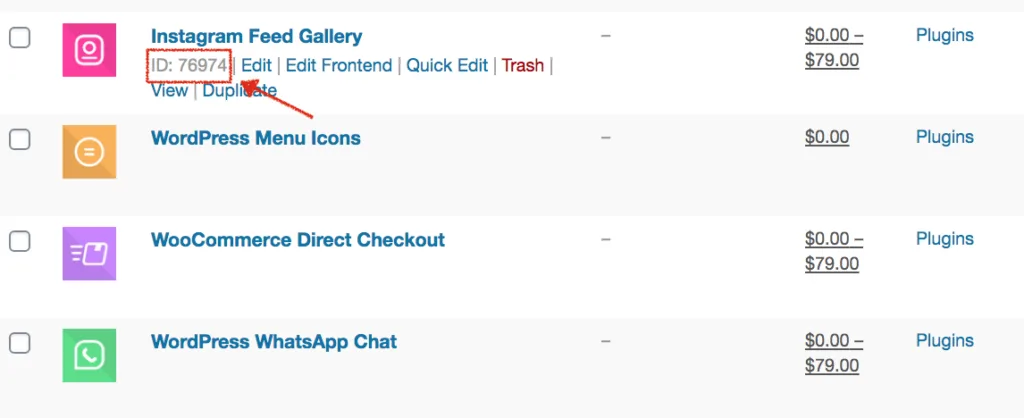
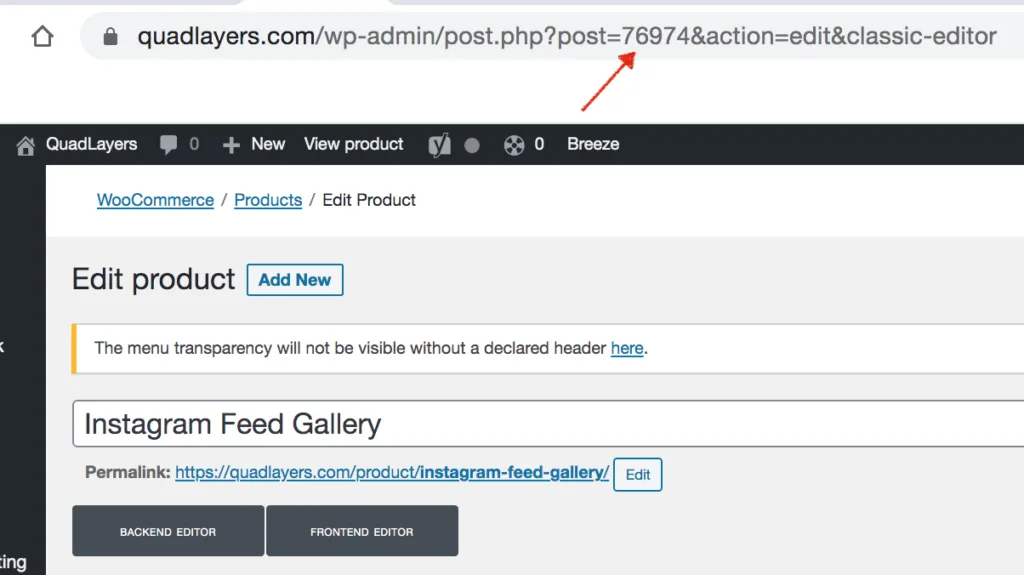
همچنین می توانید روی محصول خودکلیک کنید. بعد از اینکه وارد صفحه ویرایشگر محصول شدید، می توانید شناسه آن محصول را در نوار مرورگر خود همانند تصویر زیر مشاهده کنید:
بیشتر بخوانید: ابزارهای تست ریسپانسیو سایت وردپرس
– استفاده از مدیریت موجودی
یکی دیگر از راههای حذف دکمه افزودن به سبد خرید در ووکامرس این است که یک محصول را در انبار قرار دهید. برای انجام این کار، وارد پیشخوان وردپرس خود شوید و سپس از بخش “ووکامرس” روی گزینه “تنظیمات” کلیک کنید. پس از آن وارد تب “محصولات” شوید. حال روی لینک “Inventoryیا فهرست” کلیک کنید.
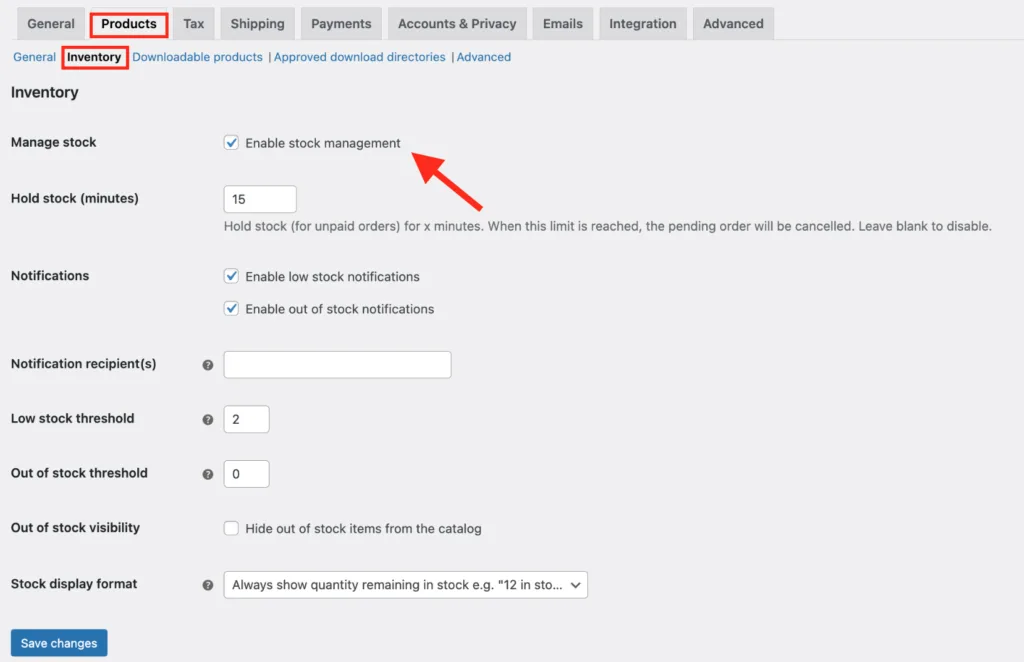
سپس محصولی که می خواهید مخفی کنید را پیدا کرده و موجودی محصول را روی عدد 0 قرار دهید تا دکمه افزودن به سبد خرید روی آن کالا حذف شود.
5- حذف سبد خرید ووکامرس برای دستههای خاص
همچنین شما می توانید دکمه افزودن به سبد خرید را برای دسته ای خاص از محصولات خود حذف کنید. به عنوان مثال، فرض کنید می خواهید دکمه سبدخرید را از دسته “لپ تاپ” مخفی کنید، بنابراین می توانید از این کد استفاده کنید:
add_action('wp', 'QL_remove_add_to_cart_from_category' );
function QL_remove_add_to_cart_from_category(){
  if( is_product_category( 'laptops' ) ) {
    remove_action( 'woocommerce_after_shop_loop_item', 'woocommerce_template_loop_add_to_cart');
  }
}
فقط این نکته را در نظر داشته باشید که در خط 3 نام دسته ای را که می خواهید دکمه افزودن به سبد خرید را مخفی کنید، جایگزین “لپ تاپ” نمائید.
بیشتر بخوانید: آموزش حذف و نصب مجدد وردپرس بدون از دست رفتن اطلاعات
سوالات متداول
چه زمانی اقدام به حذف سبد خرید ووکامرس کنیم؟
گاهی اوقات بنا به دلایلی ممکن است نیازی نباشد دکمه سبدخرید محصول نمایش داده شود. به عنوان مثال موجودی محصول به اتمام رسیده است و... در این صورت بهتر است سبد خرید ووکامرس خود را مخفی و یا حذف کنید.
آیا حذف سبد خرید ووکامرس برای سئو بد است؟
در صورتی که به درستی فرایند حذف سبد خرید ووکامرس را انجام دهید، هیچ گونه آسیبی به سئوی سایت شما وارد نمی شود.
بیشتر بخوانید: نحوه حذف کامل و همیشگی افزونه از وردپرس
جمع بندی: آموزش حذف برگه سبد خرید در ووکامرس
حذف سبد خرید در ووکامرس در ووکامرس به معنای تغییر رویکرد فروشگاه از حالت خرید مستقیم به شیوهای غیرمستقیم مانند تماس، ثبت سفارش دستی یا مذاکره است. این کار معمولاً در فروشگاه هایی انجام می شود که محصولات آنها نیازمند بررسی بیشتر، هماهنگی قبل از خرید یا قیمت گذاری متغیر هستند. با حذف این دکمه، فرآیند خرید از حالت خودکار خارج شده و کاربر به تعامل انسانی تشویق می شود. این روش در کسب وکارهایی مثل فروش عمده، خدمات سفارشی، یا محصولات بدون قیمت مشخص کاربرد بیشتری دارد و می تواند به افزایش اعتماد و ارتباط مستقیم با مشتری منجر شود. ما در این مطلب نحوه حذف دکمه افزودن به سبد خرید ووکامرس را با استفاده از 5 روش مختلف به شما عزیزان آموزش دادیم. امیدوارم این مطلب مورد رضایت شما قرار گرفته باشد.
منبع: quadlayers












نظراتمقاله
ممنون از شما.
به کد نیاز داشتم
سلام و ممنون از آموزش خوبتون
لطفا اگر امکان دارد بفرمایید چطور می شود در ووکامرس سبد خرید را زمان دارد کرد یعنی کاربر اگر بعد از یک مدتی خرید خودش را تکمیل نکرد سبد اتوماتیک خالی شود
با تشکر
سلام وقتتون بخیر
از هر دو روش استفاده کردم ولی توی صفحه محصول تکی اعمال نمیشه . دلیلش چی میتونه باشه ؟
سلام
احتمالا قالب شما از توابع و فانکش های پیشفرض ووکامرس استفاده نکرده است با پشتیبانی قالب خود در ارتباط باشید.
ممنون از شما.
به کد نیاز داشتم
درود بر شما
موفق باشید.
سلام و ممنون از آموزش خوبتون
لطفا اگر امکان دارد بفرمایید چطور می شود در ووکامرس سبد خرید را زمان دارد کرد یعنی کاربر اگر بعد از یک مدتی خرید خودش را تکمیل نکرد سبد اتوماتیک خالی شود
با تشکر
سلام و احترام
این مورد تا جایی که بنده اطلاع دارم باید کدنویسی شود.
موفق باشید.