


محتوانوشته
وردپرس به عنوان محبوب ترین پلتفرم سایت ساز همراه با طیف گسترده ای از قالب ها، افزونه ها، فرمت های فایل و نرم افزارهای اضافی ارائه می شود. با این حال در برخی از مواقع ممکن است در هنگام آپلود یک فایل، با خطای محدودیت حافظه وردپرس مواجه شوید. برای رفع این خطا، شما باید محدودیت حافظه php سرور خود را افزایش دهید. خوشبختانه روش های مختلفی وجود دارد که می توانید به کمک آنها اقدام به افزایش محدودیت حافظه php در وردپرس نمائید. به همین منظور ما در این مطلب قصد داریم نحوه افزایش محدودیت حافظه PHP در وردپرس را با استفاده از روش های مختلف به شما عزیزان آموزش دهیم. با ما همراه باشید.
PHP در وردپرس چیست؟
PHP یک زبان سمت سرور است که توسط وردپرس برای ایجاد و مدیریت صفحات HTML تشکیل دهنده سایت شما استفاده می شود. به عبارت دیگر؛ پی اچ پی یک زبان سبک، سریع و متن باز است که می توانید از آن برای تولید عناصر وب سایت خود استفاده کنید.
به صورت پیش فرض، وردپرس دارای محدودیت حافظه پی اچ پی 32 مگابایتی می باشد. این حافظه برای سایت هاهی کوچک که دارای تعداد صفحات کمی دارند، مناسب می باشد. اما به مرور زمان وقتی سایت بزرگ تر می شود و تعداد فایل های بیشتری در آن بارگذاری می شود، به حداکثر محدودیت حافظه نزدیک تر می شوید. بنابراین برای اینکه در هنگام آپلود فایل با خطای محدودیت حافظه مواجه نشوید، ساده ترین روش این است که حافظه PHP هاست خود را ارتقاء دهید. افزایش محدودیت حافظه PHP وردپرس کار بسیار ساده ای است و شما می توانید خیلی ساده حافظه پی اچ پی سرور خود را افزایش دهید.
از ایده تا اجرا با قالب وردپرس هاستینگ
آموزش افزایش محدودیت حافظه پی اچ پی
تا اینجای مطلب شما را با حافظه پی اچ پی و اینکه چرا باید حافظه پی اچ پی را در سرور خود افزایش دهید، صحبت کردیم. حال در ادامه مطلب قصد داریم روش های افزایش حافظه php در وردپرس را به صورت کامل به شما عزیزان آموزش دهیم. با ما همراه باشید.
1- نحوه افزایش محدودیت حافظه php در وردپرس با ویرایش فایل wp-config.php
اگر حافظه شما کم شده است، ساده ترین روش این است که میزان حافظه ای را که به آن دسترسی دارید را افزایش دهید. وردپرس به شما این امکان را می دهد تا محدودیت حافظه فعلی را در فایل wp-config.php از طریق متغیر wp_memory_limit تنظیم کنید. با این حال، این محدودیت ممکن است کمتر از مقدار حافظه ارائه شده با برنامه میزبانی شما باشد.
برای ویرایش فایل wp-config.php در ابتدا باید با استفاده از یک پروتکل انتقال فایل (FTP) و یا یک سرویس گیرنده FTP مانند FileZilla به سرور خود متصل شوید. سپس وقتی وارد برنامه FileZilla شدید، از بخش “File” روی گزینه “Site Manager” کلیک کنید. همچنین اگر برای اولین بار است که قصد دارید از طریق FTP به سایت خود متصل شوید، باید مسیر “File > Site Manager > New Site” را طی کنید.
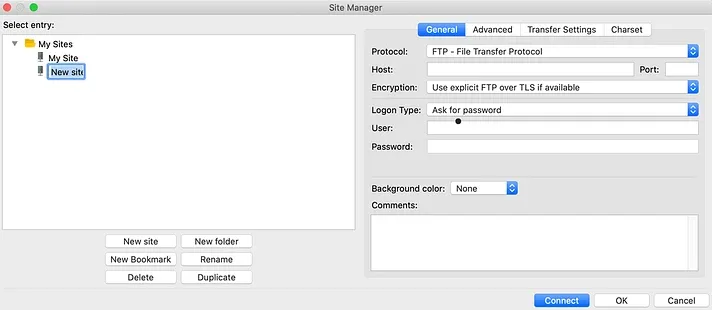
اکنون می توانید برخی از اطلاعات سایت خود را به همراه نام کاربری و رمز عبور FTP خود وارد نمائید. اگر اعتبار FTP خود را نمی دانید، معمولاً می توانید این اطلاعات را در حساب میزبانی وب خود پیدا کنید.
بیشتر بخوانید: آموزش افزونه All In One WP Security & Firewall
پس از اینکه به FileZilla متصل شدید، فایل های مختلفی را مشاهده خواهید کرد. حال باید به پوشه ریشه وب سایت خود یعنی همان public-html مراجعه کنید.
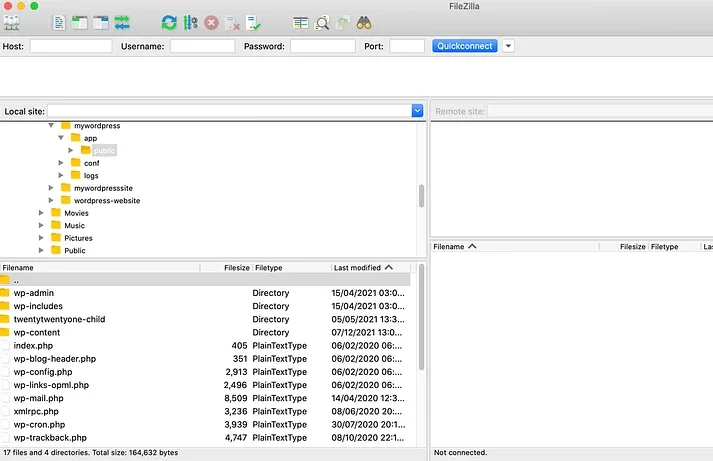
بعد از اینکه وارد پوشه ریشه سایت خود شدید، در این پوشه باید فایل wp-config.php را پیدا کنید. پس از پیدا کردن فایل، کافیست روی ان راست کلیک کرده و گزینه View/Edit را انتخاب نمائید. پس از آن فایل در صفحه ویرایشگر برای شما باز خواهد شد. پس از اینکه وارد صفحه ویرایشگر فایل شدید، کدهای مختلفی را مشاهده خواهید کرد. حال شما باید کد “WP_MEMORY_LIMIT” را در این صفحه سرچ و پیدا کنید. این کد ممکن است همانند زیر باشد:
define( ‘WP_MEMORY_LIMIT’, ’32M’ );
اگر این کد از قبل در فایل wp-config.php شما وجود دارد، باید تعداد آن را افزایش دهید. به عنوان مثال، می توانید آن را از 32 به 256 افزایش دهید.
همچنین ممکن است کد مذکور را در صفحه ویرایشگر فایل خود مشاهده نکنید، در این صورت باید به صورت دستی این کد را وارد کنید. در واقع؛ شما باید کد زیر را درست قبل از خط “/* That’s all, stop editing! Happy publishing. */” در صفحه ویرایشگر وارد کنید:
define( ‘WP_MEMORY_LIMIT’, ‘256M’ );
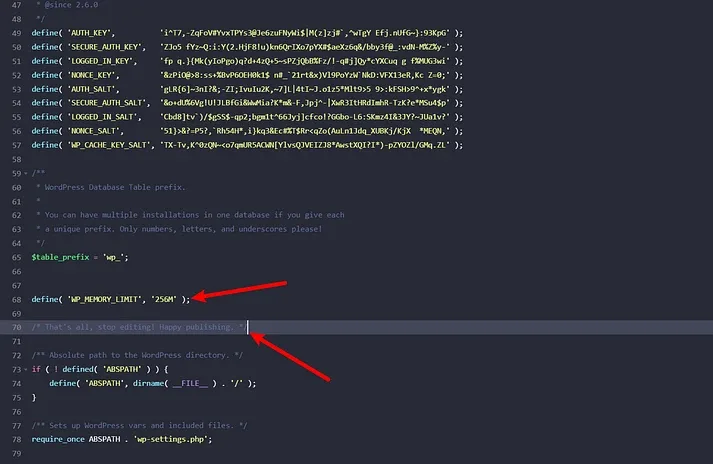
پس از آن کافیست صفحه را ذخیره کنید.
بیشتر بخوانید: اجاره سرور اختصاصی یا خرید کدام به صرفه است؟
2- چگونگی افزایش محدودیت حافظه پی اچ پی با تغییر تنظیمات سرور از طریق PHP.ini
همچنین این امکان برای شما فراهم است تا محدودیت حافظه را با ویرایش فایل PHP.ini افزایش دهید. این فایل پیکربندی پیش فرض را برای هر برنامه ای که به PHP نیاز دارد، تنظیم می کند. هر بار که شخصی از سایت وردپرسی شما بازدید می کند، پی اچ پی روی سرور شما اجرا می شود. در طول این فرآیند، زبان برنامه نویسی PHP برای دستورالعمل ها به فایل PHP.ini نگاه می کند. این شامل تنظیم محدودیت فعلی حافظه وردپرس شما می شود.
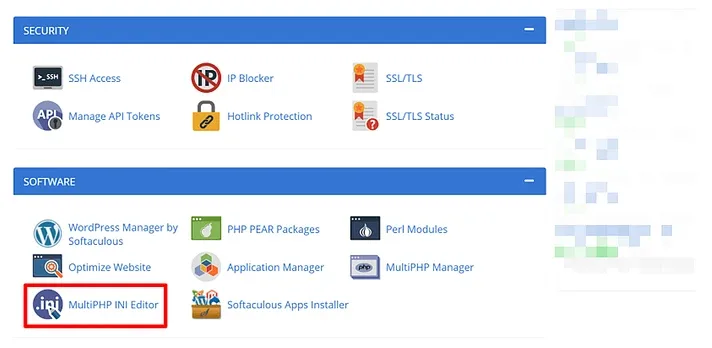
برای دسترسی به این فایل، در ابتدا وارد کنترل پنل هاست خود شوید و سپس روی گزینه “MultiPHP INI Editor” کلیک کنید.
پس از باز کردن این ابزار، می توانید محدودیت حافظه را تنظیم کنید:
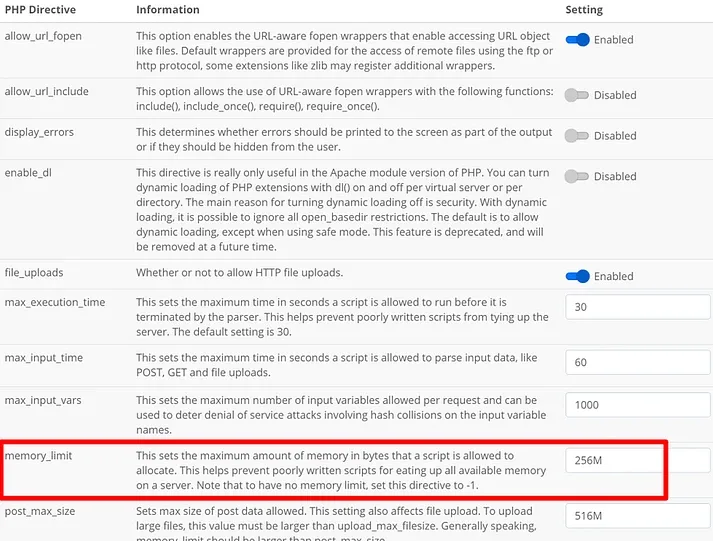
اگر هاست شما ویرایشگر PHP.ini درون داشبورد ارائه نمی دهد، شما می توانید فایل PHP.ini را از طریق FTP نیز ویرایش کنید.
بیشتر بخوانید: E.A.T چیست و چه تاثیری در رتبهبندی سایتها دارد
3- آموزش افزایش محدودیت حافظه PHP وردپرس با ویرایش فایل htaccess
یکی دیگر از راه های افزایش محدودیت حافظه php در وردپرس ، ویرایش فایل htaccess می باشد. در واقع این یکی از مهم ترین فایل ها در سرور شماست که بسیاری از تنظیمات سایت از جمله محدودیت حافظه آن را کنترل می کند. برای دسترسی به این فایل، در ابتدا وارد کنترل پنل هاست خود شوید و سپس به پوشه دایرکتوری public_html سایت خود مراجعه کنید. حال در این پوشه می توانید فایل htaccess را پیدا کنید.
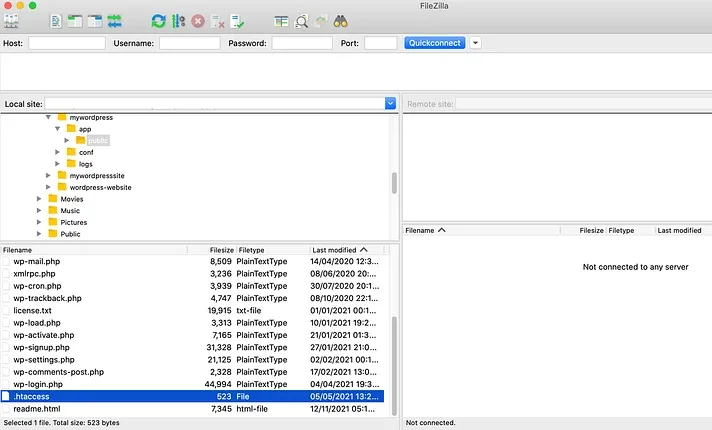
پس از اینکه فایل را پیدا کردید، کافیست آن را باز کنید و سپس قطعه کد زیر را در زیر خط ” END WordPress” قرار دهید:
php_value memory_limit 256M
پس از اتمام، تغییرات خود را ذخیره کنید.
بیشتر بخوانید: آموزش افزودن فاوآیکون به وردپرس با Custom Favicon | نحوه نمایش لوگو سایت در آدرس بار مرورگر
چرا افزایش محدودیت حافظه PHP در وردپرس اهمیت دارد؟
محدودیت حافظه PHP یکی از تنظیمات مهم سرور است که میزان منابعی را که وردپرس برای اجرای افزونهها، قالبها، پردازش تصاویر و بارگذاری فایلها در اختیار دارد مشخص میکند. اگر این مقدار کمتر از نیاز سایت باشد، ممکن است با خطاهایی مانند Allowed memory size exhausted، مشکل در نصب افزونه، آپلود نشدن فایلهای حجیم یا کندی عملکرد سایت مواجه شوید.
افزایش حافظه PHP بهخصوص برای سایتهای فروشگاهی، سایتهایی که از قالبهای حرفهای استفاده میکنند یا تعداد زیادی افزونه فعال دارند، اهمیت بیشتری دارد. البته باید توجه داشت که افزایش بیش از حد این مقدار بدون بررسی منابع هاست، همیشه باعث بهبود عملکرد نمیشود و بهتر است مقدار حافظه متناسب با نیاز واقعی سایت تنظیم شود.
برای اکثر سایتهای وردپرسی معمولی، مقدار 128M تا 256M حافظه PHP کافی است. اما سایتهای بزرگتر مانند فروشگاههای ووکامرسی یا سایتهایی با افزونههای سنگین ممکن است به منابع بیشتری نیاز داشته باشند.
دلایل ایجاد خطای Memory Exhausted در وردپرس | آموزش رفع خطای کمبود حافظه php در وردپرس
چگونه میزان حافظه PHP فعلی وردپرس را بررسی کنیم؟
قبل از افزایش محدودیت حافظه PHP بهتر است ابتدا مقدار فعلی آن را بررسی کنید تا مشخص شود آیا واقعاً نیاز به تغییر وجود دارد یا خیر. وردپرس در نسخههای جدید بخشی به نام سلامت سایت دارد که اطلاعات مربوط به سرور و محدودیتهای PHP را نمایش میدهد.
برای مشاهده این اطلاعات کافی است:
- وارد پیشخوان وردپرس شوید.
- به بخش ابزارها > سلامت سایت بروید.
- در قسمت اطلاعات، بخش سرور را باز کنید.
- مقدار PHP memory limit را مشاهده کنید.
اگر این مقدار پایین باشد و هنگام انجام کارهایی مانند آپلود فایل، فعالسازی افزونه یا ویرایش قالب با خطا مواجه میشوید، افزایش حافظه PHP میتواند مشکل را برطرف کند.
آموزش آپدیت PHP وردپرس | بروزرسانی نسخه پی اچ پی در وردپرس
نکات مهم قبل از افزایش محدودیت حافظه PHP وردپرس
قبل از تغییر تنظیمات حافظه PHP بهتر است چند نکته را در نظر داشته باشید:
- از فایلهای مهم سایت مانند
wp-config.phpو.htaccessنسخه پشتیبان تهیه کنید تا در صورت بروز مشکل بتوانید تغییرات را بازگردانی کنید. - بررسی کنید که محدودیت منابع هاست شما اجازه افزایش حافظه را میدهد. در برخی سرویسهای هاست اشتراکی، حتی با تغییر فایلهای وردپرس، مقدار حافظه توسط سرور محدود میشود.
- اگر افزایش حافظه مشکل را حل نکرد، احتمالاً دلیل اصلی مصرف بالای منابع، یک افزونه، قالب یا کدهای بهینهنشده است و باید عامل اصلی بررسی شود.
آموزش رفع مشکل ریدایرکت شدن و خطاهای redirection در وردپرس
سوالات متداول
بهترین راه افزایش محدودیت حافظه PHP چیست؟
روش های مختلفی برای افزایش حافظه پی اچ پی وجود دارد که یکی از بهترین آنها ویرایش فایل های wp-config.php و htaccess می باشد.
چه چیزی باعث مشکل حافظه PHP می شود؟
وردپرس به صورت پیش فرض با حافظه پی اچ پی 32 مگابایتی ارائه می شود. بنابراین به مرور زمان و وقتی سایت شما بزرگ می شود و قصد دارید فایل های بیشتری در سایت خود آپلود کنید، ممکن است با خطای اتمام حافظه مواجه شوید. در این صورت برای رفع خطا باید حافظه سرور خود را ارتقاء دهید.
بهترین مقدار حافظه PHP برای وردپرس چقدر است؟
مقدار مناسب حافظه PHP به نوع سایت و تعداد افزونههای فعال بستگی دارد. برای سایتهای ساده معمولاً 128 مگابایت کافی است، اما سایتهای فروشگاهی یا سایتهایی که از افزونههای حرفهای استفاده میکنند بهتر است حداقل 256 مگابایت حافظه PHP داشته باشند.
چرا بعد از افزایش حافظه PHP هنوز خطای محدودیت حافظه وردپرس نمایش داده میشود؟
اگر بعد از افزایش مقدار حافظه همچنان خطا مشاهده میشود، ممکن است محدودیت توسط شرکت هاستینگ اعمال شده باشد یا یک افزونه، قالب یا اسکریپت باعث مصرف بیش از حد حافظه شود. در این شرایط باید مصرف منابع سایت بررسی و افزونههای مشکلدار شناسایی شوند.
آیا افزایش حافظه PHP باعث افزایش سرعت سایت وردپرسی میشود؟
افزایش حافظه PHP بهصورت مستقیم سرعت سایت را افزایش نمیدهد؛ بلکه باعث میشود وردپرس بتواند وظایف سنگینتر را بدون خطا اجرا کند. برای افزایش واقعی سرعت سایت باید عواملی مانند بهینهسازی تصاویر، استفاده از کش، بهبود کدنویسی قالب و کاهش افزونههای غیرضروری نیز بررسی شوند.
جمع بندی
در اکثر مواقع می توانید فایل ها را در سایت خود آپلود کرده و نرم افزارهای اضافی را بدون هیچ مشکلی نصب کنید. با این حال، در برخی مواقع ممکن است با خطای محدودیت حافظه وردپرس مواجه شوید. در این صورت شما قادر نخواهید بود که هیچ فایلی را در سایت خود بارگذاری نمائید. بنابراین تنها راه حل این است که حافظه سرور خود را افزایش دهید. ما در این مطلب نحوه افزایش محدودیت حافظه php در وردپرس را با استفاده از 3 روش مختلف به شما آموزش دادیم. امیدوارم این مطلب مورد رضایت شما عزیزان قرار گرفته باشد.
منبع: themeisle












نظراتمقاله
چیزی اینجا نیست!
خوشحال می شویم همین الان میتوانید اولین نظر خود را ارسال نمایید!