


محتوانوشته
خطاهای سرور جزء پیچیده ترین خطاهای وردپرس محسوب می شود که می توانند بسیار ناامیدکننده باشند. یکی از این خطاها، ارور 503 می باشد. خطای 503 Service Unavailable Error به طور کلی به این معنی است که سرور شما با منابع تمام شده است. در بیشتر موارد، این خطا به این دلیل رخ می دهد که وردپرس از حافظه بیش از حد استفاده می کند یا به این دلیل که سرویس میزبانی شما با مشکلات پیش بینی نشده ای مواجه می شود. به همین منظور ما در این مطلب قصد داریم نحوه رفع ارور 503 در وردپرس را با استفاده از روش های مختلف به شما آموزش دهیم. با نوین وردپرس همراه باشید.
خطای ۵۰۳ چیست؟
خطای 503 سایت یکی از خطاهای رایج HTTP است که به معنی سرویس در دسترس نیست می باشد. این خطا معمولا به دلیل مشکل موقت در سرور یا فشار بیش از حد روی منابع هاست رخ می دهد. زمانی که با ارور 503 وردپرس یا هر وب سایت دیگری مواجه می شوید، به این معناست که سرور در حال حاضر قادر به پردازش درخواست شما نیست اما این مشکل معمولا دائمی نیست و پس از مدتی برطرف می شود.
اگر بخواهیم دقیق تر توضیح دهیم که خطای ۵۰۳ یعنی چه باید گفت این خطا نشانه ای از عدم توانایی سرور در پاسخگویی در همان لحظه است. دلایل آن می تواند شامل افزایش ناگهانی ترافیک سایت، مشکلات افزونه ها یا قالب وردپرس، محدودیت منابع هاست یا انجام عملیات نگهداری و بروزرسانی باشد.
در وردپرس این خطا ممکن است به دلیل اجرای یک افزونه سنگین، ناسازگاری در کدها یا حتی حملات سایبری مانند DDoS ایجاد شود. برای رفع مشکل معمولا باید قالب ها و افزونه های وردپرس بررسی شوند، منابع هاست ارتقاء یابد یا از پشتیبانی هاست کمک گرفته شود.
خرید قالب سایت هاستینگ وردپرس؛ سرمایهگذاری برای موفقیت آنلاین
چگونه خطای ۵۰۳ در وردپرس را برطرف کنیم ؟
قبل از اینکه شما را با نحوه رفع خطای ۵۰۳ در وردپرس آشنا کنیم، بهتر است کمی بیشتر در خصوص این خطا اطلاعات کسب کنید. به طور کلی؛ ارور 503 نشان می دهد که در حال حاضر شما نمی توانید به سایت خود دسترسی داشته باشید، زیرا سرور مورد نظر در دسترسی نمی باشد. در اکثر مواقع این خطا از سمت سرور رخ می دهد و بیشتر به خاطر استفاده بیش از حد از سرویس ها به وجود می آید. این بدان معناست که سیستم هاستینگ شما قادر به پاسخ دادن به درخواست های مکرر کاربران نیست. در واقع زمانی که استفاده از منابع سرویس به بیش از حد مجاز میرسد این مشکلات ممکن است به وجود آید. همچنین خطای ۵۰۳ ممکن است با پیغام های مختلفی نمایش داده شود که در ادامه رایج ترین آنها را به شما معرفی می کنیم:
- 503 Service Unavailable
- 503 Service Temporarily Unavailable
- HTTP Server Error 503
- HTTP Error 503
- Error 503 Service Unavailable
- The server is temporarily unable to service your request due to maintenance downtime or capacity problems. Please try again later

بیشتر بخوانید: خطای تغییر مسیر در وردپرس + 5 روش برای رفع خطاهای redirection
دلایل بروز ارور503
خطای 503 یکی از خطاهای رایج در وب است که معمولا به دلیل اختلال موقت در سرویس دهی یک وب سایت ایجاد می شود. این مشکل می تواند از طرف سرور میزبان یا از سوی کاربر و ارتباط اینترنتی او رخ دهد. زمانی که کاربر آدرس یک سایت را در مرورگر وارد می کند، درخواست HTTP به سمت سرور ارسال می شود. اگر سرور درخواست را دریافت و پردازش کند، صفحه سایت بدون مشکل بارگذاری خواهد شد. اما در صورتی که این فرایند به هر دلیل متوقف شود یا پاسخ مناسبی بازنگردد، ممکن است خطای 503 نمایش داده شود.
در ادامه، مهم ترین عواملی که باعث بروز این خطا می شوند را بررسی می کنیم:
1- خاموش یا از کار افتادن موقت سرور
گاهی اوقات مدیران سرور برای انجام به روزرسانی های سخت افزاری یا نرم افزاری، ارتقاء سیستم یا تعمیرات فنی، به طور موقت سرور را خاموش می کنند. این فرایند معمولا کوتاه مدت است و پس از اتمام کار، سرویس دوباره فعال می شود.
2- مشکلات سخت افزاری یا فنی سرور
خرابی یک قطعه سخت افزاری یا بروز خطای فنی در سرور ممکن است باعث از کار افتادن آن شود. در برخی مواقع نیز فشار بیش از حد به منابع سرور منجر به خاموشی کامل آن می شود. این مشکل ممکن است در چند ساعت برطرف شود یا بسته به شدت خرابی، چند روز ادامه یابد.
3- ترافیک بالا و استفاده بیش از حد از منابع
سرورهای اشتراکی ظرفیت محدودی دارند و اگر چند سایت پر بازدید روی یک سرور با منابع محدود میزبانی شوند، حجم بالای بازدید و درخواست ها می تواند باعث فشار بیش از حد و از کار افتادن سرویس شود. به همین دلیل، سایت هایی که ترافیک روزانه بالایی دارند بهتر است از سرور اختصاصی یا مجازی استفاده کنند.
4- حملات سایبری از نوع DDoS
در حملات DDoS، مهاجمان حجم زیادی از درخواست های جعلی را به سمت سرور ارسال می کنند تا منابع آن را اشغال کرده و باعث از کار افتادن وب سایت ها شوند. این نوع حملات می تواند موقت یا طولانی مدت باشد. برخی شرکت های هاستینگ از سیستم های DDoS Protection برای کاهش اثرات این حملات استفاده می کنند.
5- مشکلات تنظیمات DNS
اگر تنظیمات DNS به درستی انجام نشده باشد، مرورگر قادر به تبدیل نام دامنه به آدرس IP نخواهد بود و کاربر نمی تواند به وب سایت دسترسی پیدا کند. در این حالت، خطای 503 نیز ممکن است نمایش داده شود. انتخاب هاست معتبر و پشتیبانی فنی حرفه ای می تواند از بروز این نوع مشکلات جلوگیری کند.
6- به روزرسانی ها یا نصب افزونه ها در وردپرس
در وردپرس، هنگام به روزرسانی هسته، قالب یا افزونه ها، ممکن است به طور موقت خطای 503 نمایش داده شود. این مشکل پس از اتمام فرآیند به روزرسانی به طور خودکار رفع خواهد شد.
7- محدودیت های اعمال شده توسط هاستینگ
برخی شرکت های هاستینگ محدودیت هایی برای استفاده از منابع پردازنده یا حافظه تعیین می کنند. در صورتی که سایت شما این محدودیت ها را رد کند، ممکن است به طور موقت با خطای 503 مواجه شوید.
خرید قالب بی تم| خرید قالب فلت سام | خرید قالب استادیار | خرید قالب دیوی | خرید قالب آوادا | خرید قالب اسنشیالز | خرید قالب انفولد | خرید قالب وودمارت
آموزش رفع خطای 503 service unavailable
همانطور که اشاره شد روش های مختلف برای حل این مشکل وجود دارد که در ادامه آنها را به شما توضیح می دهیم. بنابراین همراه ما باشید تا شما را با چگونگی رفع خطای 503 service unavailable آشنا کنیم.
رفع ارور 503 روی سایت خودتان
بیشتر بخوانید: خرید پوسته WHMCS
1- آموزش رفع خطای 503 در وردپرس با غیرفعال کردن افزونه ها
تمامی افزونه هایی که در سایت خود استفاده می کنید می توانند نحوه کار یک سایت را تغییر دهند. برخی از آنها فقط بر چند عنصر از یک صفحه تأثیر می گذارند، در حالی که سایر افزونه ها به صورت چشمگیری عملکرد کل سایت شما را تغییر می دهند. یکی از ساده ترین روش هایی که می توانید متوجه شوید که آیا افزونه باعث به وجود آمدن این خطا شده است یا خیر، غیرفعال کردن تمام آنهاست. یعنی شما باید به صورت موقت همه افزونه های سایت خود را غیرفعال کنید و سپس مشاهده کنید که آیا خطا برای شما برطرف شده یا خیر؟
برای غیرفعال کردن افزونه می توانید از دو روش اقدام کنید. در ابتدا وارد پیشخوان وردپرس خود شوید و سپس از بخش “افزونه ها” روی گزینه “افزونه های نصب شده” کلیک کنید. سپس تمام افزونه ها را انتخاب کرده و از منوی کشویی بالای صفحه گزینه “غیرفعال کردن” را انتخاب کنید. با اینکار تمام افزونه های سایت شما غیرفعال می شوند.
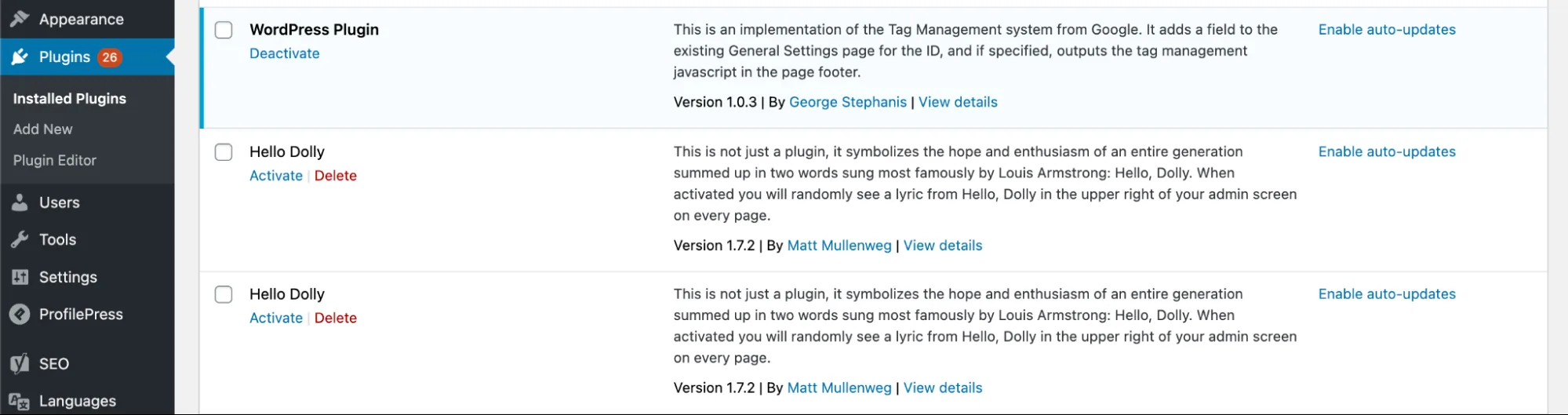
همچنین ممکن است به دلیل وجود خطا نتوانید به پیشخوان وردپرس خود ورود پیدا کنید. بنابراین در این صورت باید از طریق هاست اقدام به غیرفعال کردن افزونه های خود نمائید.
برای انجام اینکار، در ابتدا وارد کنترل پنل هاست خود شوید و سپس به پوشه روت سایت خود یعنی همان public_html مراجعه کنید. سپس وارد پوشه wp-content شوید. حال در این پوشه، پوشه ای به نام “plugins” وجود دارد که در ان تمامی افزونه های شما قرار دارند. کافیست نام این پوشه را به یک نام دلخواه دیگر تغییر دهید. به عنوان مثال: نام آن را “plugins.old” قرار دهید.
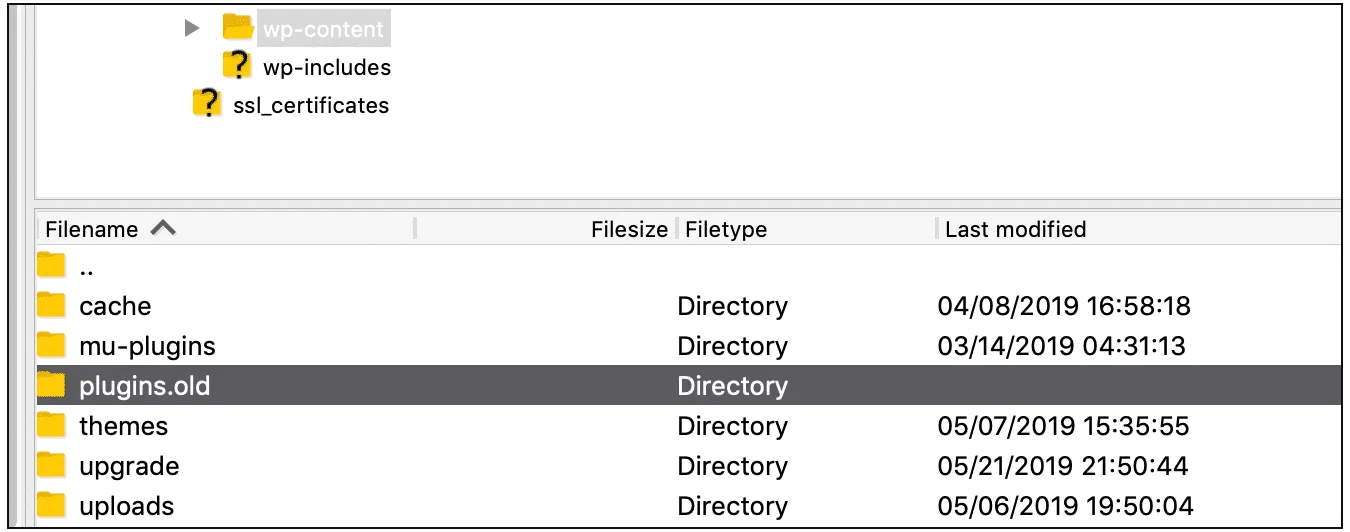
با اینکار تمامی افزونه های سایت شما غیرفعال می شوند. حال به سایت خود مراجعه کنید و مشاهده کنید که آیا خطای 503 برای ما رفع شده یا خیر؟ اگر رفع شده بود این یعنی یکی از افزونه ها باعث به وجود آمدن این خطا شده است. حال شما باید یکی یکی افزونه های سایت خود را فعال کنید تا بتوانید افزونه مخرب را شناسایی نمائید. پس از اینکه افزونه مخرب را شناسایی کردید باید آن را حذف کنید تا این خطا برای شما همیشه برای شما رفع شود.
بیشتر بخوانید: ساخت صفحه 404 در وردپرس به صورت سفارشی
2- نحوه حل مشکل 503 service unavailable در وردپرس با تغییر قالب
اگر هنوز خطا برای شما وجود دارد، ممکن است مشکل از سمت قالبی باشد که در حال استفاده کردن هستید. حال برای اینکه متوجه شوید که آیا قالب باعث به وجود آمدن این خطا شده است یا خیر، ساده ترین روش غیرفعال کردن قالب فعال و استفاده از یک قالب پیش فرض می باشد.
وردپرس تقریبا هر سال یک قالب پیش فرض جدید منتشر می کند. این قالب ها معمولاً دارای طرح بندی ساده ای هستند که ویژگی های فعلی وردپرس را به نمایش می گذارند. همچنین آنها نسبت به سایر قالب ها از منابع کمتری استفاده می کنند.
حال برای تغییر قالب خود به یکی از این گزینه های پیش فرض، در ابتدا وارد پیشخوان وردپرس خود شوید و سپس از بخش “نمایش” روی گزینه “تم ها” کلیک کنید. پس از آن کافیست تم خود را غیرفعال و یک تم وردپرس را فعال کنید.
از طریف ممکن است به دلیل وجود خطا نتوانید به پیشخوان وردپرس خود مراجعه کنید. بنابراین باید اینکار را از طریق هاست انجام دهید. برای انجام اینکار، در ابتدا وارد کنترل پنل هاست خود شوید و به پوشه روت سایت خود یا همان public_html مراجعه نمائید. سپس ووارد پوشه wp-content شوید. حال در این پوشه، پوشه ای به نام “theme” وجود دارد که باید نام آن را تغییر دهید. با اینکار قالب شما غیرفعال و به صورت خودکار از قالب های پیش فرض خود وردپرس استفاده می کند.
بیشتر بخوانید: رفع مشکل ارور (خطای) 404 در وردپرس + بهترین افزونه های ارور 404
3- نحوه رفع خطا 503 در وردپرس با نصب مجدد وردپرس
اگر غیرفعال کردن افزونه ها و قالب ها هیچ فایده ای نداشت و مشکل را برطرف نکرد، ممکن است لازم باشد وردپرس را دوباره نصب کنید. به طور معمول، تنها در صورتی باید به این گزینه متوسل شوید که فایلی در هسته وردپرس اصلاح شده باشد (که هرگز نباید تغییر کند) یا خراب شده باشد. اگر اینطور است، لازم نیست نگران از دست دادن اطلاعات خود باشید. وردپرس فایل های آپلود شده شما را در سرور ذخیره می کند و بقیه اطلاعات شما به صورت ایمن در پایگاه داده سایت شما قرار می گیرد. بنابراین، می توانید فایلهای اصلی وردپرس را مجدداً نصب کنید تا مشکل خود را حل نمائید.
نکته: قبل از انجام هرگونه اقدامی حتماً یک نسخه پشتیبان از کل وب سایت خود تهیه کنید تا در صورت بروز هر گونه مشکل بتوانید سایتتان را به حالت اولیه بازگردانید.
ساده ترین روش برای انجام اینکار، مراجعه به پیشخوان وردپرس است. در ابتدا وارد پنل مدیریت خود شوید و سپس وارد بخش “بروزرسانی وردپرس” شوید. سپس بر روی Reinstall Version 5.9 ( یا هر نسخه ای که در حال اجرا است) کلیک کنید:
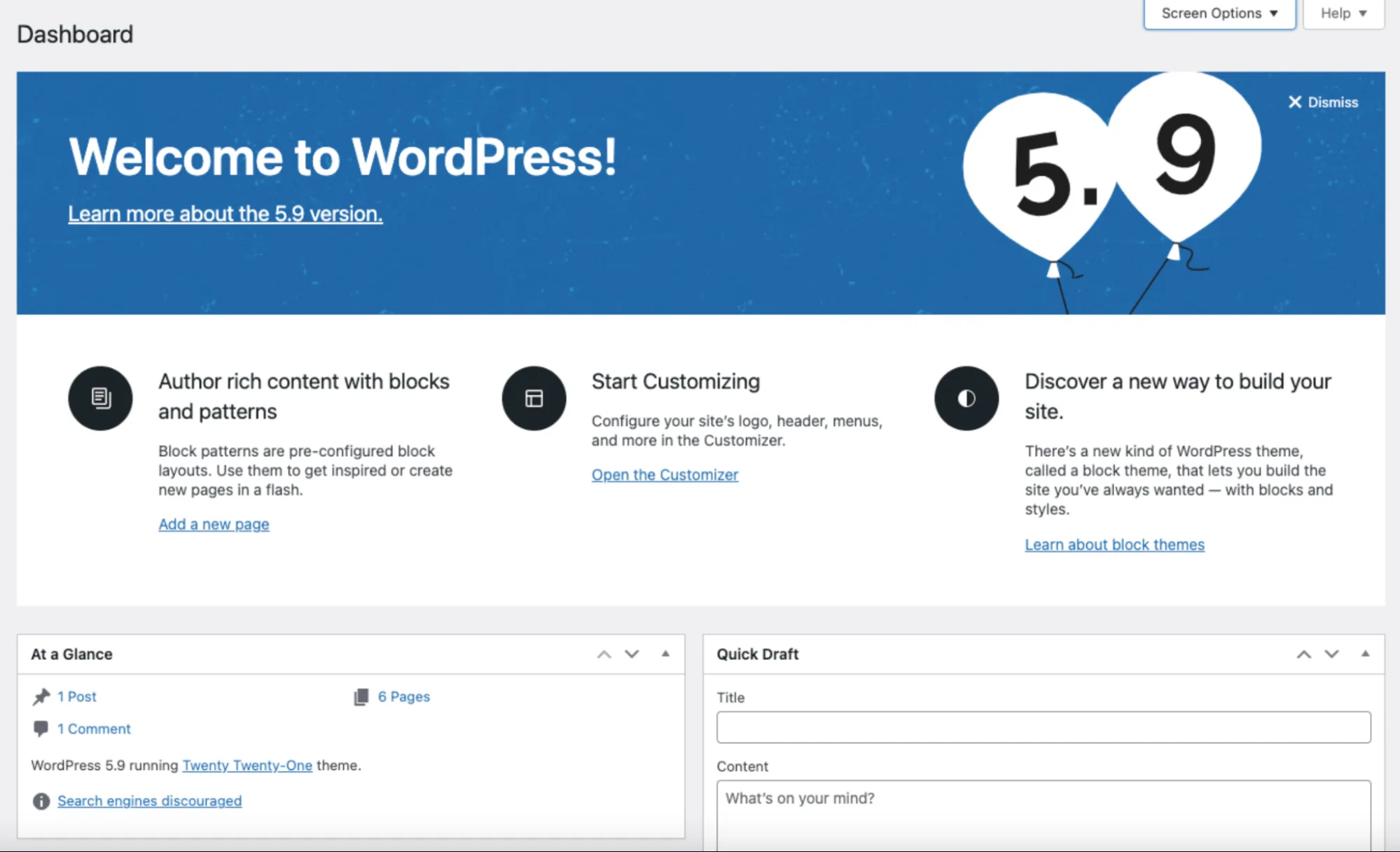
وردپرس خودش را مجدداً نصب می کند. پس از انجام این کار، سایت خود را به روز کنید و مشاهده کنید که آیا این اقدام مشکل شما را برطرف کرده یا خیر؟
همچنین اگر نمی توانید به داشبورد وردپرس خود دسترسی پیدا کنید، می توانید به صورت دستی وردپرس را از طریق SFTP مجددا نصب کنید. در ابتدا وارد سایت WordPress.org شوید و سپس آخرین نسخه وردپرس را دانلود و در رایانه خود ذخیره کنید.
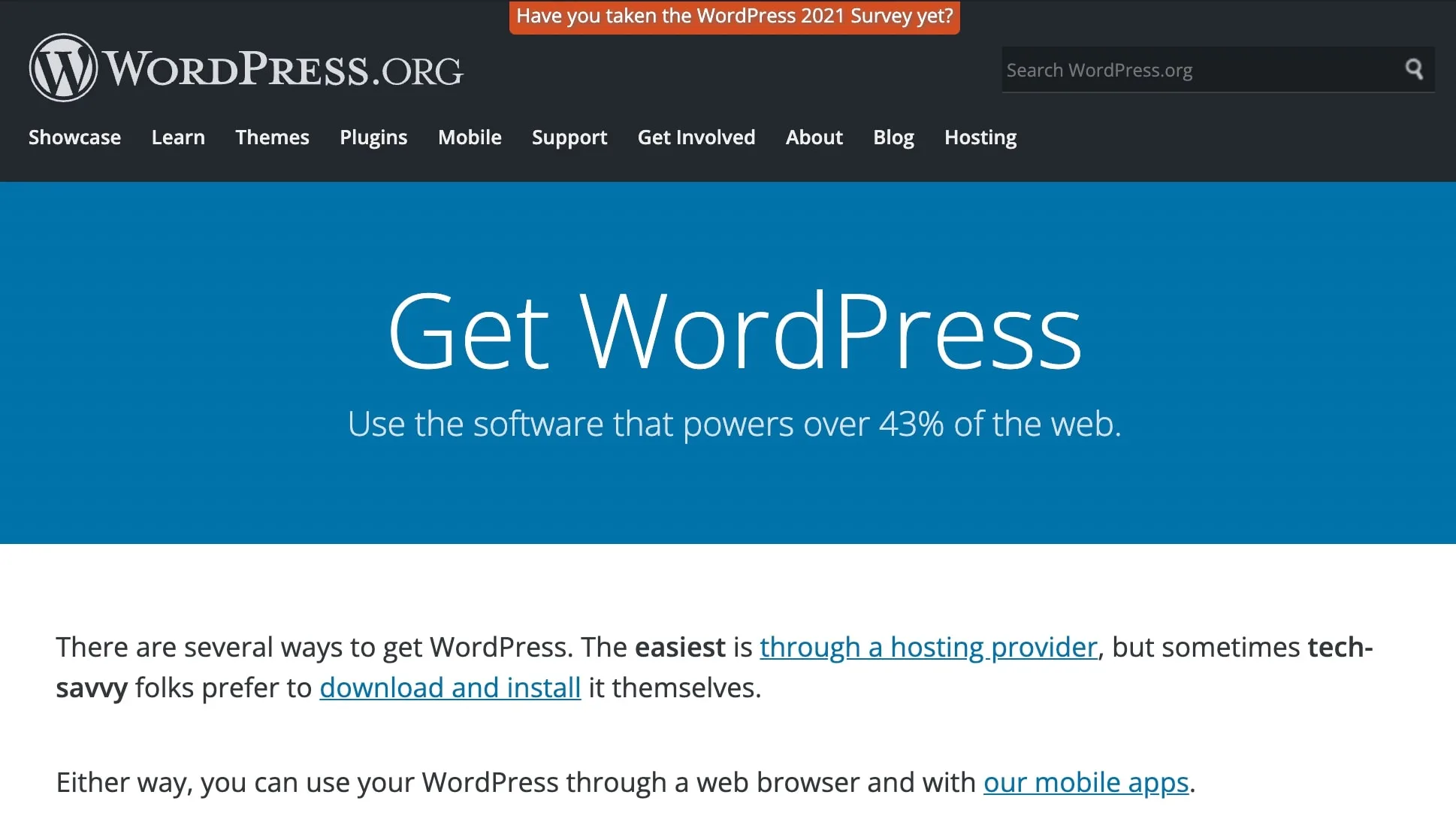
سپس فایل .zip را برای WordPress.org باز کنید.
پس از آن وارد هاست خود شوید و فایل های وردپرس تازه دانلود شده خود را در دایرکتوری وردپرس خود آپلود کنید. فایل های جدید وردپرس شما باید به طور کامل جایگزین همه چیز در فهرست وردپرس قدیمی شوند. پس از آن مشاهده کنید که آیا خطا برای شما رفع شده یا خیر؟
بیشتر بخوانید: 5 روش برای رفع خطای 401 در وردپرس و ارور 401 unauthorized
4- نحوه رفع ارور 503 در وردپرس با غیرفعال کردن CDN
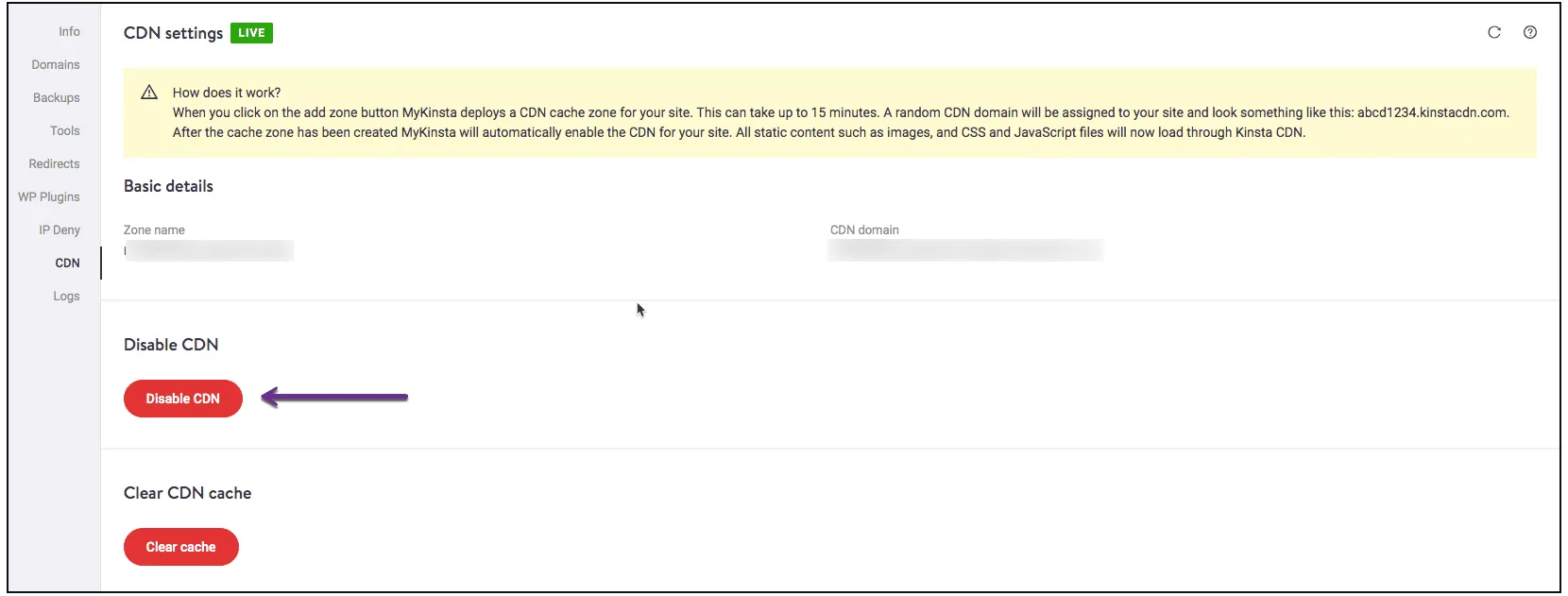
شبکه توزیع محتوا یا همان CDN یکی از علت هایی است که می تواند باعث رخ دادن انواع خطا در سایت شما شود. اگر شما در سایتتان از CDN برای بهبود سرعت سایت استفاده می کنید، یک راه سریع برای فهمیدن اینکه آیا این دلیل خطا بوده است، غیرفعال کردن موقت آن می باشد.
برای انجام اینکار، وارد حساب کاربری خود که CDN را در آن فعال کرده اید، شوید. سپس از بخش “CDN” گزینه “Disable CDN” را انتخاب و سپس آن را غیرفعال نمائید.
بیشتر بخوانید: نحوه رفع خطای مشکل ریدایرکت های زیاد در وردپرس
5- نحوه رفع خطای ۵۰۳ در وردپرس با افزایش منابع سرور
اگر خطای 503 همچنان رخ می دهد، این احتمال وجود دارد که این مشکل به دلیل کمبود منابع سرور باشد. به این معنا که باید برنامه میزبانی خود (هاست) را ارتقا دهید تا متوجه شوید که آیا این مشکل برطرف می شود یا خیر؟ همچنین اگر شما از هاست ارزان قیمت استفاده می کنید، احتمال آن خیلی زیاد است که به صورت مداوم با انواع خطاها روبه رو شوید، زیرا اکثر آنها از منابع کم استفاده می کنند. برای افزایش منابع سرور بهتر است از طریق تیک با شرکت هاستینگ خود ارتباط برقرار کنید و از آنها بخواهید که دراین خصوص شما را راهنمایی کنند و یا خودشان اینکار را برای شما انجام دهند.
6- نحوه رفع ارور 503 در وردپرس بروزرسانی یا دانگرید وردپرس
اگر تمامی موارد بالا رادنیال کردید اما موفق به رفع خطای ۵۰۳ Service Unavailable در وردپرس خود نشدید، بهتر است وردپرس خود را بروزرسانی یا دانگرید کنید. این مرحله یک احتمال است و ممکن است که فایل های وردپرس دستکاری شده و با مشکل روبرو شده باشند، پس امتحان کردن این مورد خالی از لطف نیست. شما ابتدا وردپرس خود را به صورت دستی آپدیت کرده و بررسی کنید و سپس وردپرس را به نسخه های قبل تر دانگرید کنید. دانگرید یا بروزرسانی وردپرس به صورت دستی بسیار حساس می باشد پس قبل از اینکه اینکار را انجام دهید، حتماً یک نسخه پشتیبان از تمامی بخش های سایت خود تهیه کنید تا در صورت هر گونه مشکل بتوانید اطلاعات سایتتان را حفظ نمائید.
7- بررسی وضعیت سرور و ارتباط با سرویس دهنده
در بسیاری از مواقع، بروز خطای 503 به دلیل عملیات تعمیر، به روزرسانی یا نگهداری سرور میزبان اتفاق می افتد. در چنین شرایطی ممکن است با گذشت چند دقیقه مشکل به صورت خودکار برطرف شود. با این حال، اگر این وضعیت ادامه داشت، بهتر است با شرکت هاستینگ خود تماس بگیرید و از آن ها بپرسید که آیا سرور در حال نگهداری یا ارتقاء است و چه زمانی سرویس دوباره فعال خواهد شد.
8- شناسایی پایگاه داده وردپرس
گاهی اوقات برای رفع برخی مشکلات مرتبط با خطای 503 لازم است پایگاه داده وردپرس خود را پیدا کنید. اگر چند دیتابیس در هاست خود دارید و نمی دانید کدام یک مربوط به سایت وردپرسی شماست، می توانید به شکل زیر عمل کنید:
- وارد پنل مدیریت هاست (cPanel) شوید.
- از بخش File Manager وارد مسیر نصب وردپرس شوید.
- فایل wp-config.php را پیدا و باز کنید.
- به دنبال خطی بگردید که عبارت define(‘DB_NAME’, در آن وجود دارد. نام پایگاه داده سایت شما در همین بخش مشخص شده است.
با شناسایی پایگاه داده می توانید در ادامه تغییرات لازم را اعمال کنید یا در صورت نیاز از آن پشتیبان تهیه کنید.
خرید افزونه imagify| خرید افزونه pwa | خرید افزونه UserWP | خرید افزونه wpform | خرید افزونهsmush خرید افزونه wpml| خرید افزونه acf pro |
رفع خطای 503 در کامپیوتر کاربر
در برخی موارد، مشکل نمایش خطای 503 به طور مستقیم از سمت سایت نیست و می تواند به عوامل موجود در کامپیوتر یا شبکه کاربر مربوط باشد. در ادامه چند روش ساده و کاربردی برای حل این مشکل را بررسی می کنیم:
1- بارگذاری مجدد صفحه
هرچند باز کردن دوباره صفحه وب یک راهکار فنی محسوب نمی شود، اما از آنجایی که خطای 503 اغلب به دلیل مشکلات موقتی مانند انجام تعمیرات یا فشار زیاد بر سرور رخ می دهد، ممکن است تنها با استفاده از گزینه Refresh یا Reload مشکل برطرف شود. این کار ضرری ندارد و در بسیاری از موارد نتیجه بخش است.
2- راه اندازی مجدد روتر
گاهی اوقات بروز این خطا می تواند به تنظیمات یا عملکرد سرورهای DNS مرتبط باشد. خاموش و روشن کردن روتر یا مودم می تواند اتصالات شبکه را تازه سازی کرده و مشکل را رفع کند.
3- پاکسازی کش DNS
اگر منبع خطای 503 به مشکلات DNS مربوط باشد، خالی کردن حافظه کش DNS می تواند مفید باشد. این کار باعث می شود مرورگر و سیستم عامل از اطلاعات جدید و به روز شده برای اتصال به سایت استفاده کنند. در ویندوز می توان با استفاده از دستور ipconfig /flushdns این عملیات را انجام داد. در مرورگر گوگل کروم نیز با ورود به بخش تنظیمات داخلی DNS می توان حافظه پنهان را پاک کرد.
4- تغییر سرورهای DNS به گزینه های عمومی
در صورتی که مشکل از سمت سرورهای DNS سرویس دهنده اینترنت شما باشد، می توانید آن را به سرورهای عمومی تغییر دهید. یکی از گزینه های رایج، استفاده از DNS های گوگل با آدرس های 8.8.8.8 و 8.8.4.4 است. این کار در بسیاری از موارد باعث بهبود اتصال و رفع خطای 503 خواهد شد.
انواع نمایش خطای ۵۰۳
خطای ۵۰۳ می تواند به شکلهای مختلفی نمایش داده شود که رایج ترین آن ها عبارتاند از:
- ۵۰۳ Service Unavailable
- ۵۰۳ سرویس در دسترس نیست
- ۵۰۳ Service Temporarily Unavailable
- ۵۰۳ سرویس به طور موقت در دسترس نیست
- HTTP Server Error 503
- خطای سرور HTTP 503
- HTTP Error 503
- خطای HTTP 503
- Error 503 Service Unavailable
- The server is temporarily unable to service your request due to maintenance downtime or capacity problems. Please try again later.
بیشتر بخوانید: نحوه رفع خطای 500 سرور داخلی در وردپرس | چگونه ارور ۵۰۰ Internal Server Error را رفع کنیم؟
سوالات متداول
خطای 503 در وردپرس چیست؟
این یکی از خطاهای رایج وردپرس است که نشان دهنده است که سرور شما با منابع تمام شده است و شما به سرور خود دسترسی ندارید.
دلایل نمایش ارور 503 در وردپرس چیست؟
دلایل مختلفی وجود دارد که باعث می شود که شما با خطای 503 مواجه شوید. به عنوان مثال: ممکن است سرور شما با مشکل روبه رو شده باشد، یا به دلیل تداخل افزونه ها این مشکل به وجود آید. همچنین ممکن است قالبی که استفاده می کنید عامل به وجود آورنده این خطا باشد.
اگر ارور 503 به دلیل خطا در کدنویسی افزونه رخ دهد، چگونه نسبت به بر طرف کردن آن اقدام کنیم؟
برای رفع ارور 503 ناشی از افزونه، ابتدا افزونه مشکلدار را غیرفعال کرده و در صورت نیاز آن را بهروزرسانی یا با نسخه سالم جایگزین کنید؛ همچنین میتوانید با فعال کردن حالت دیباگ، به شناسایی و رفع دقیقتر این خطا بپردازید.
اگر ارور 503 به دلیل استفاده از قالب مشکل ساز رخ دهد ، چگونه نسبت به بر طرف کردن آن اقدام کنیم؟
برای رفع ارور 503 ناشی از قالب مشکلساز، قالب فعلی را غیرفعال کرده و به قالب پیشفرض وردپرس بازگردید؛ سپس قالب را بهروزرسانی یا با نسخه سالم جایگزین کنید.
چرا طولانی شدن error 503 زنگ خطر مهمی است؟
طولانی شدن خطای ۵۰۳ نشانه مشکلات جدی در سرور یا منابع هاست است که میتواند باعث کاهش دسترسی کاربران به سایت، افت رتبه در موتورهای جستجو و آسیب به اعتبار و کسبوکار آنلاین شود؛ بنابراین این وضعیت یک زنگ خطر مهم برای مدیران سایت به شمار میرود که باید سریعاً برای رفع آن اقدام کنند.
بیشتر بخوانید: علت خطای پایگاه داده در وردپرس چیست؟ | راه های رفع خطا در اتصال به دیتابیس وردپرس
جمع بندی: آموزش رفع خطای 503 service unavailable
خطای 503 جزء خطاهای رایج وردپرس محسوب می شود که نشان می دهد که شما نم توانید به سرور دسترسی داشته باشید. اگر با این خطا مواجه شدید، حتماً باید خیلی سریع آن را رفع کنید. ما در این مطلب نحوه رفع خطای ۵۰۳ در وردپرس را با استفاده از روش های مختلف به شما آموزش دادیم. امیدوارم این آموزش مورد رضایت شما عزیزان قرار گرفته باشد.
منیع: dreamhost













نظراتمقاله
چیزی اینجا نیست!
خوشحال می شویم همین الان میتوانید اولین نظر خود را ارسال نمایید!