



محتوانوشته
یکی از مهم ترین اقداماتی که علاوه بر بهبود رضایت کاربران، به فروش بیشتر شما نیز کمک می کند، پشتیبانی آنلاین و لحظه ای به کاربران می باشد. برای موفقیت نیاز است تا هر لحظه پاسخگوی کاربران خود باشید. خوشبختانه وردپرس افزودن این قابلیت به سایت را برای شما ساده کرده است و شما می توانید با استفاده از یک افزونه پشتیبانی آنلاین وردپرس رایگان ارتباط نزدیکی با کاربران خود داشته باشید. افزونه های مختلفی برای پشتیبانی وجود دارد که بی تردید افزونه Crisp Live Chat یکی از بهترین و محبوب ترین آنها محسوب می شود. به همین منظور ما در این مطلب قصد داریم آموزش افزونه پشتیبانی آنلاین Crisp Live Chat را در اختیار شما عزیزان قرار دهیم. با ما همراه باشید.
بیشتر بخوانید: دانلود قالب های گردشگری
افزونه پشتیبانی آنلاین در وردپرسCrisp Live Chat
افزونه Crisp Live Chat یک پلاگین چت رایگان و زیبا برای وب سایت محسوب می شود که به صورت رایگان در مخزن وردپرس به ثبت رسیده و هم اکنون دارای بیش از 30 هزار نصب فعال می باشد. این افزونه به شما این امکان را می دهد تا لیست ایمیل های خود را افزایش دهید، سرنخ ایجاد کنید و ارتباط با مشتریان خود را بهبود ببخشید. تمامی اینها را می توانید با گفتگوی زنده افزونه انجام دهید. این پلاگین رایگان شامل چت زنده، اعلان های هم زمان، ربات چت، برنامههای دسک تاپ، برنامههای موبایل و زمان بندی می باشد. تمام این ویژگی ها پس از نصب افزونه در اختیار شما قرار می گیرد و شما می توانید بدون نیاز به هیچ گونه مهارتی از آنها استفاده کنید. افزونه WordPress WhatsApp Support | افزونه راه اندازی چت با مشتری گفتوگو را به واتساپ منتقل میکند؛ در حالیکه Crisp مکالمه را در یک محیط چت زنده مدیریت میکند.
با افزودن این افزونه در وب سایت وردپرس خود، به Crisp Inbox برای تیم های بازاریابی، فروش و پشتیبانی و همچنین Crisp Helpdesk، منابع آموزشی آنلاین رایگان دسترسی خواهید داشت که به شما در استفاده بهتر از Crisp و حمایت از مشتریان خود کمک می کند.
Crisp صندوق ورودی و ابزارهای مدیریت مکالمه را ارائه میکند. در مقابل، اگر هدف فقط در دسترس قرار دادن راههای تماس موجود کسبوکار باشد، ویجت ارتباط اجتماعی Chaty میتواند گزینههایی مانند واتساپ و تلگرام را در سایت نمایش دهد. پیش از تصمیمگیری، مشخص کنید آیا به مدیریت متمرکز گفتگوها نیاز دارید یا پاسخگویی در پیامرسانها کافی است.
برای راهاندازی پاسخگویی آنلاین و چتبات سایت، میتوان افزونه Maxbot را در کنار گزینههای مرتبط بررسی کرد.
این افزونه به شما این امکان را می دهد تا یک ماژول چت زنده رایگان را در وب سایت خود جایگذاری کنید و به بازدیدکنندگان سایت اجازه دهید که به سادگی با شما چت و وارد گفتگو شوند. سپس می توانید تمام چت های خود را هم مدیریت کنید. برخی از امکانات این پلاگین عبارت است از:
- پشتیبانی از چت زنده: از طریق چت زنده به سوالاتی که ممکن است مشتریانتان درباره کسب و کارتان داشته باشند، به سادگی پاسخ دهید.
- گفتگوی زنده فروش: اگر شما یک فروشگاه انلاین دارید، می توانید با کمک این پلاگین بهترین پشتیبانی را به مشتریان خود ارائه دهید.
- بازاریابی چت زنده: پایگاه داده خود را با پرسیدن ایمیل یا شماره تلفن و برچسب زدن هر مکالمه برای ایجاد یک لیست تماس واجد شرایط غنی کنید.
- ربات چت خودکار: سناریوی قدرتمند ربات چت را با سازنده چت و بدون کد نویسی ایجاد کنید.
سایر ویژگی های این افزونه عبارت است از:
- ایجاد چند پاسخگو برای پشتیبانی کاربران
- ارجاع گفتگوها به سایر پشتیبان ها
- قابلیت اتصال به دستگاه کاربر برای راهنمایی
- ذخیره مکالمات
- آنالیز میزان مکالمهها در تاریخ های مشخص
- مشاهده بازدید کنندگان آنلاین به همراه موقعیت جغرافیایی آن ها
- و بسیاری از ویژگی های دیگر
بیشتر بخوانید: بهترین افزونه های چت آنلاین وردپرس جهت پشتیبانی کاربران و مشتری
نحوه استفاده از افزونه پشتیبانی آنلاین Crisp Live Chat
Crisp Live Chat برای گفتگو استفاده می شود، اما مخاطب ترجیح می دهد تماس تلفنی بگیرد یا از پیام رسان استفاده کند. راه تماس جایگزین چت زنده با Any Contact Us امکان نمایش چند گزینه در ابزارک شناور را فراهم می کند. پیش از نصب، تفاوت ثبت مکالمات در Crisp و انتقال کاربر به کانال دیگر را در نظر بگیرید.
تا اینجای مطلب شما را با قابلیت های این افزونه پشتیبانی آنلاین وردپرس رایگان آشنا کردیم. حال در ادامه مطلب قصد داریم شما را با طریقه کار با پلاگین پشتیبانی آنلاین Crisp Live Chat آشنا کنیم. امیدوارم تا انتهای این مطلب مارو همراهی کنید. افزونه Support Board | چت و پشتیبانی آنلاین با کاربران سایت های و برای مدیریت مکالمات کاربران کاربرد دارد؛ هنگام مقایسه با Crisp، تاریخچه مکالمه و عملکرد اپراتورها را بررسی کنید.
در پروژههایی که دریافت و مدیریت تیکتهای پشتیبانی کاربران اهمیت دارد، میتوان ویژگیهای افزونه Almighty Support را هم بررسی کرد.
1- آموزش فعال سازی افزونه Crisp Live Chat

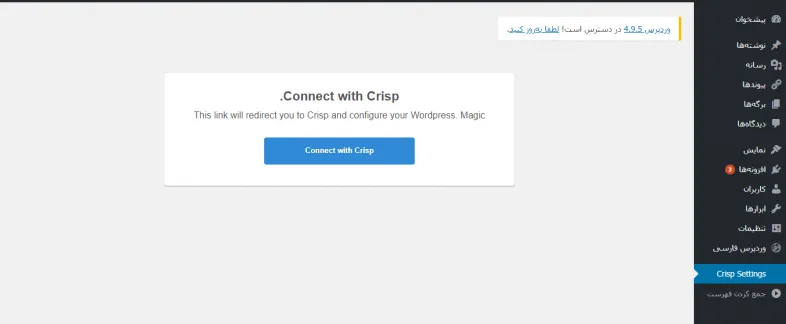
نصب این افزونه با سایر افزونهها اندکی فرق دارد… برای نصب این افزونه ابتدا از پیشخوان وردپرس، وارد قسمت افزونه ها می شویم. سپس با انتخاب گزینه افزودن افزونه، نسبت به نصب و فعال سازی آن اقدام میکنیم. اما نصب در اینجا به پایان نمیرسد. پس از انجام این فرایند در پیشخوان وردپرس خود، گزینه Crisp Setting را مشاهده میکنید. حالا باید افزونه را برای سایت خود تنظیم کنید. برای این منظور به قسمت Crisp Setting رفته و مطابق تصویر زیر، روی گزینه Connect With Crisp کلیک کنید. Ultimate WhatsApp Chat – چت واتساپ در وردپرس راه آغاز مکالمه در واتساپ را فراهم میکند و جای ابزار چت مستقیم روی سایت را نمیگیرد.

Crisp Live Chat گفتگوی سایت را در پنل خود مدیریت می کند، اما تیم چندکاناله به مسیر دریافت پیام ها نیاز دارد. افزودنی Support Board Apps برای پشتیبانی چندکاناله اتصال واتساپ و تلگرام به سامانه Support Board را فراهم می کند. این مجموعه مکمل Support Board است، نه افزونه Crisp؛ تنظیم حساب ها و دسترسی کارشناسان را جداگانه بررسی کنید.
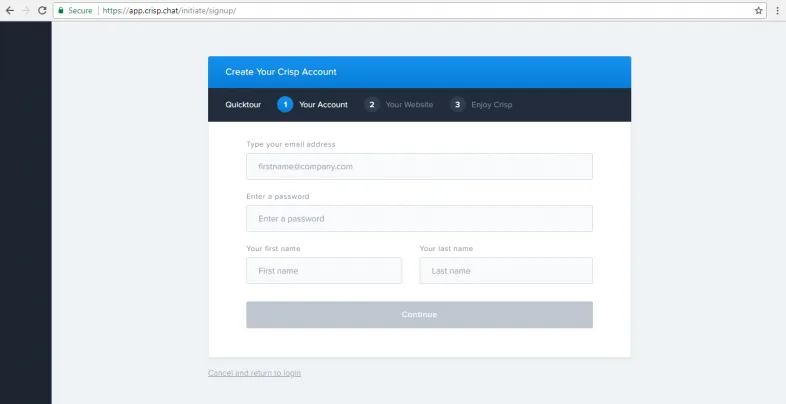
حالا برای ثبت نام به صفحهای مطابق شکل زیر، هدایت میشوید. در نخستین مرحله آدرس ایمیل، رمز دلخواه و یک نام و نام خانوادگی برای خود انتخاب کنید. از این اطلاعات برای ورود به عنوان اپراتور استفاده میکنید.
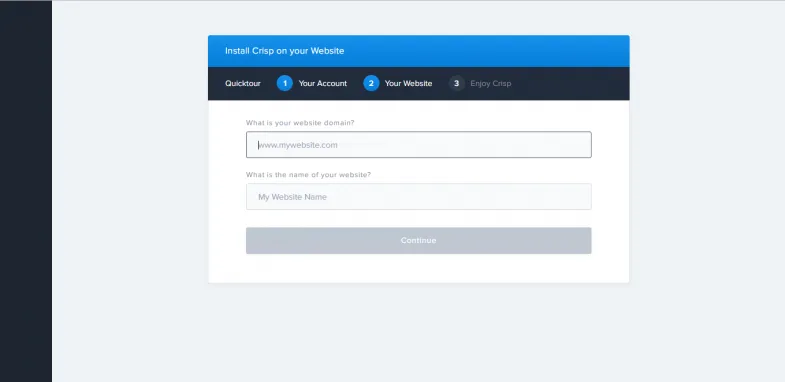
در مرحله دوم، آدرس سایت خود و عنوان را وارد کرده و Continue انتخاب و به مرحله بعد میروید.
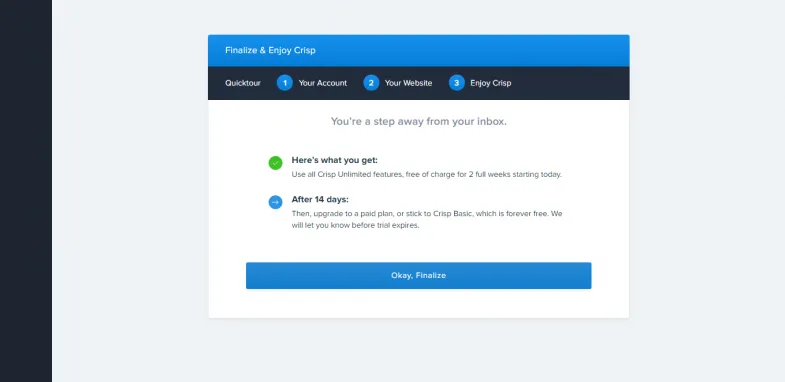
تبریک… افزونه با موفقیت نصب شد.
حالا روی گزینه Okay ,Finalize کلیک کنید. پس از آن به پیشخوان وردپرس هدایت میشوید و میتوانید از تب Crisp Setting با انتخاب گزینه Go to my inbox به پنل مدیریت پشتیبانی آنلاین در وردپرس، دسترسی پیدا کنید.
بیشتر بخوانید: بهترین افزونه های چندزبانه کردن سایت وردپرس
2- آموزش تنظیمات افزونه Crisp Live Chat
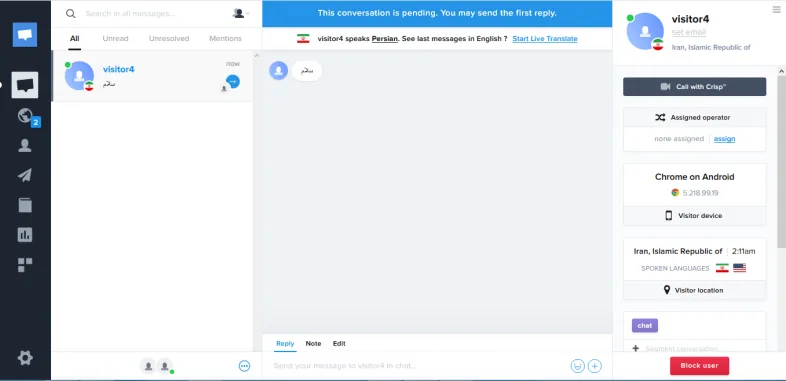
Inbox: در این قسمت میتوانید با مخاطبان مکالمه و وضعیت هر مکالمه را تعیین کنید؛ همچنین به آرشیو مکالمات نیز دسترسی داشته باشید. به محض این که کاربری به قسمت پشتیبانی آنلاین شما پیام دهد، در اینجا به شما نمایش داده میشود و میتوانید با کلیک روی آن با صفحهای مطابق زیر مواجه شده و پاسخ کاربر را بدهید.
Crisp Live Chat مکالمات پشتیبانی را در پنل خود مدیریت میکند، اما افزونه فرم تماس واتساپ برای وردپرس مسیر متفاوتی دارد: کاربر فرم تماس را تکمیل میکند و اطلاعات برای ادامه ارتباط به واتساپ هدایت میشوند. دکمه شناور و ثبت دادههای فرم نیز دارد. پیش از انتخاب، محل نگهداری مکالمات و نیاز تیم به پاسخگویی را مشخص کنید.
همچنین همانطور که در سمت راست تصویر مشاهده میکنید، قابلیتهای گوناگونی برای شما فراهم شده. نظیر، نمایش اسم کاربر، موقعیت مکانی، اطلاعات دستگاه کاربر و بلاک کردن کاربر که همگی در این قسمت قابل مشاهده است. همچنین از قسمت Assigned operatorمیتوانید مکالمه را به اپراتور دیگری ارجاع دهید.
برای پروژههای مرتبط با راهاندازی پاسخگویی آنلاین و چتبات سایت، بهتر است امکانات افزونه ChatBot نیز با نیازهای سایت سنجیده شود.
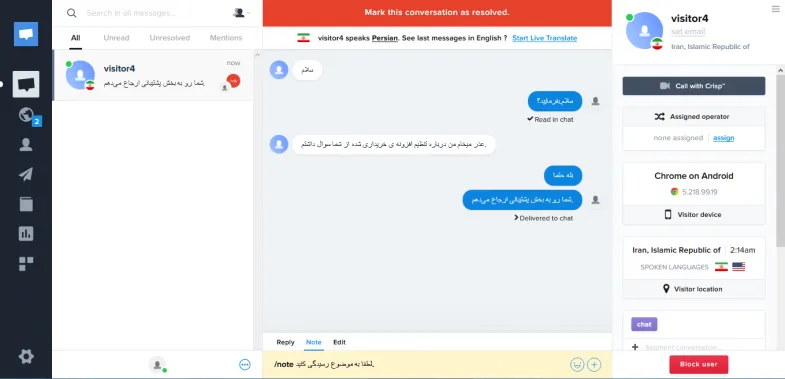
در تصویر زیر، نمونهای از گفت و گو با کاربر را برای شما به نمایش گذاشتهایم. ارسال پاسخ برای کاربر به راحتی همانند پیامرسانهایی مانند تلگرام امکانپذیر است. یک قابلیتی که بسیار کار آمد است، قرار دادن نوشته به صورت مخفی برای خود یا سایر اپراتورها است. برای این منظور مطابق شکل، روی قسمت note کلیک کرده و پیام خود را نوشته و ارسال کنید. اکنون این پیام برای خودتان و سایر اپراتورها قابل مشاهده است، اما کاربر نمیتواند این پیام را مشاهده کند.
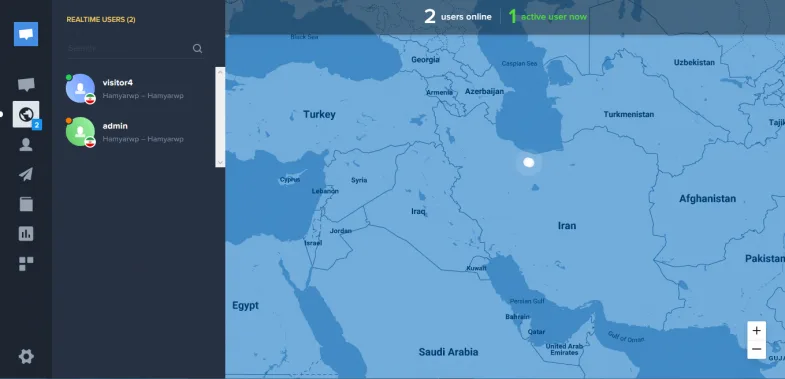
Visitors: در این قسمت میتوانید کاربران آنلاین در سایت خود را به صورت لحظهای رصد کنید. هچنین موقعیت مکانی کاربران با توجه به آیپی که یا آن وارد سایت شما شدند، از روی نقشه قابل ملاحظه است. با کلیک روی هر کاربر، دو گزینه برای شما قابل مشاهده است… که یکی امکان چت کردن و دیگری امکان کنترل کاربر است، که در ادامه توضیحات لازم را میدهیم.
برای اجرای «راهاندازی ارتباط و پشتیبانی آنلاین کاربران» در وردپرس، میتوان WhatsApp Chat Support Pro را نیز با گزینههای موجود مقایسه کرد؛ ضروری است سازگاری فنی آن بررسی شود.
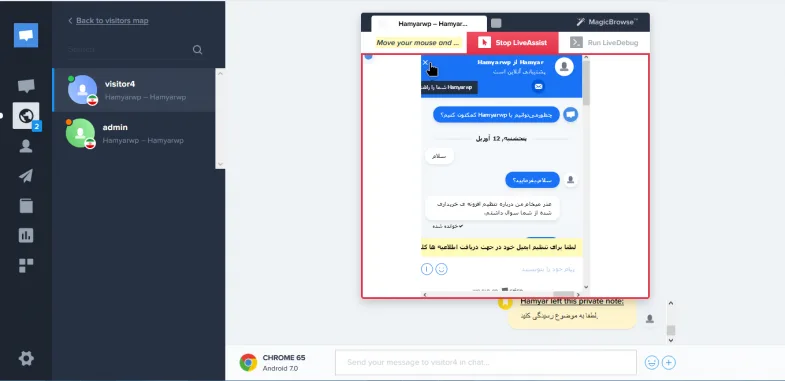
همانطور که گفته شد در تب دوم با کلیک روی هر کاربر و انتخاب گزینه Magic Browse به صفحه زیر منتقل میشوید و با کلیک روی گزینه Start Liveassist میتوانید به صورت آنلاین به صفحه کاربر دسترسی پیدا کرده و با یک نشانگر به راهنمایی تصویری کاربر بپردازید.
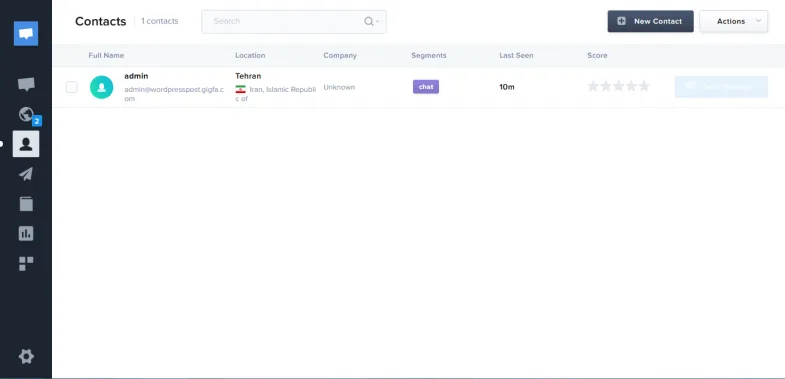
در قسمت سوم Contacts میتوانید کاربران پ پشتیبانی آنلاین در وردپرس را مشاهده کنید. این قسمت شامل تمام اپراتورها و کسانی هست که ایمیل خود را در قسمت پشتیبانی وارد میکنند. در این بخش شما به اطلاعاتی نظیر: ایمیل، موقعیت مکانی، آخرین بازدید کاربر و… دسترسی دارید.
برای پروژه های مرتبط با چت و ارتباط با مشتری، بررسی ویژگی های Order Notifications on WhatsApp for WooCommerce می تواند مفید باشد.
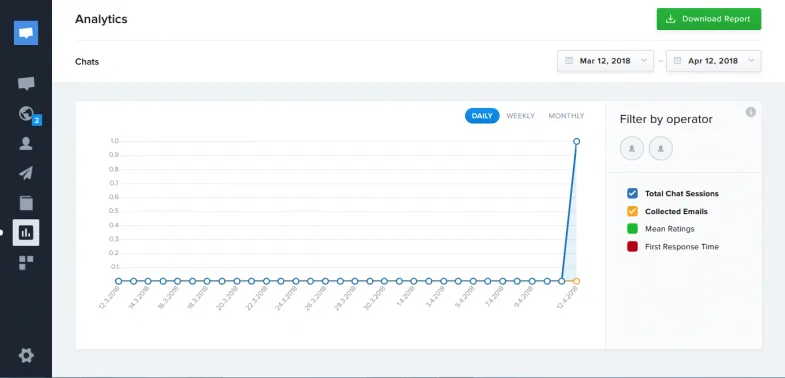
Analytics: از ویژگیهای مثبت این افزونه، آمارگیر دقیق آن است که میتوانید با تقسیم بندیهای گوناگون زمانی، مانند: روزانه، هفتگی و ماهانه و همچنین انتخاب بازه تاریخی دلخواه و البته از نظر اپراتور پاسخ دهنده و… این آمار را فیلتر کنید.
بیشتر بخوانید: بهترین افزونه های آمارگیر وردپرس | 11 افزونه برتر آمار بازدید و آنالیز ترافیک سایت
سوالات متداول
کاربردهای افزونه Crisp Live Chat چیست؟
افزونه Crisp Live Chat یکی از بهترین افزونه های پشتیبانی از سایت می باشد که قابلیت ها و امکانات مختلفی را ارائه می دهد. برخی از کاربردهای این پلاگین عبارت است از: ایجاد چند پاسخگو برای پشتیبانی کاربران، ارجاع مکالمات به سایر پشتیبان ها، ذخیره مکالمات و...
بهترین افزونه برای پشتیبانی آنلاین در وردپرس کدام است؟
افزونه های مختلفی در این خصوص ارائه شده که بهترین آنها عبارت هستند از: افزونه Crisp، افزونه Zendesk Chat، افزونه افزونه LiveChat، افزونه 3CX Live Chat، افزونه Tidio Live Chat، افزونه Tawk.To Live Chat و...
جمع بندی: نحوه کار با افزونه پشتیبانی آنلاین Crisp Live Chat
یکی از ساده ترین روش هایی که با استفاده از آن می توانید به کاربران خود پشتیبانی ارائه دهید، استفاده از یک افزونه چت زنده است. با کمک یک چت زنده مشتریان شما می توانند خیلی ساده با شما ارتباط برقرار کنند. افزونه Crisp Live Chat بی تردید یکی از پلاگین های برتر برای ارائه پشتیبانی حرفه ای به مشتریان می باشد که می توانید ان را به صورت رایگان در سایت خود اضافه کنید. ما در این مطلب آموزش افزونه پشتیبانی آنلاین Crisp Live Chat و نحوه استفاده از افزونه پشتیبانی آنلاین در وردپرسCrisp Live Chat را در اختیار شما قرار دادیم. امیدوارم این آموزش مورد رضایت شما عزیزان قرار گرفته باشد.
WP Flat Visual Chat | افزونه ای برای چت آنلاین با کاربران در وردپرس – همانند رایچت
ویژگی های یک قالب وردپرس حرفه ای + دانلود







نظراتمقاله
سلام وقتتون بخیر. امکانش هست نسخه پرو crisp رو هم توی محصولاتتون بذارید؟ ممنونم
باسلام
این مورد به واحد فنی جهت بررسی ارسال شد.
باتشکر