


محتوانوشته
آیا قصد دارید آدرس سایت وردپرس خود را تغییر دهید؟ دلایلی مختلفی مانند: فعال سازی گواهی اس اس ال، تغییر نام دامنه، انتقال سرور، ایجاد ساب دامین و بسیاری از موارد دیگر وجود دارد که ممکن است باعث شود که مجبور شوید آدرس سایت خود را تغییر دهید. خوشبختانه وردپرس این امکان را در اختیار شما قرار می دهد تا بتوانید خیلی ساده و با استفاده از روش های مختلف آدرس سایت خود را تغییر دهید. به همین منظور ما در این مطلب نوین وردپرس قصد داریم شما را با نحوه تغییر آدرس سایت وردپرس و آموزش تغییر URL سایت وردپرس آشنا کنیم. با ما همراه باشید.
چرا باید آدرس سایت وردپرس را تغییر دهیم؟
دلایل زیادی وجود دارد که ممکن است نیاز داشته باشید یا بخواهید URL های وردپرس خود را تغییر دهید که در ادامه برخی از آنها را به شما معرفی می کنیم.
- هنگام انتقال وردپرس از یک سرور محلی به سایت زنده، ممکن است لازم باشد آدرس سایت خود را به روز کنید.
- اگر سایت وردپرس خود را به یک نام دامنه جدید منتقل کرده اید، بایدآدرس سایت را تغییر دهید.
- همچنین هنگام انتقال وردپرس ازhttp به https ممکن است نیاز باشد آن را تغییر دهید.
بیشتر بخوانید: آموزش بهترین روش های بهینه سازی URL سایت | سئو آدرس صفحات سایت
آموزش تغییر نشانی وردپرس
همانطور که اشاره شد، روش های مختلفی تغییر آدرس سایت در وردپرس وجود دارد که شما می توانید به دلخواه خود از آنها برای عوض کردن آدرس سایت استفاده کنید. با ما همراه باشید تا شما را با طریقه تغییر آدرس سایت وردپرس با استفاده از 5 روش مختلف آشنا کنیم.
برای جستجو و جایگزینی متنها و آدرسهای وردپرس، میتوان امکانات افزونه Real-Time Find and Replace Pro را هم بررسی کرد و آن را با نیازهای سایت سنجید.
بیشتر بخوانید: مگا منو چیست؟ نکاتی که هنگام ساخت mega menu باید بدانید
نکات قبل از تغییر دامنه سایت وردپرس
1. پشتیبانگیری کامل (Full Backup)
- پایگاه داده و فایلها: قبل از هر تغییری، از کل سایت شامل فایلهای هسته، افزونهها، قالب و بهویژه پایگاه داده (Database) یک نسخه پشتیبان کامل تهیه کنید. در صورت بروز مشکل، این تنها راه بازگشت به حالت قبل است.
2. آمادهسازی برای سئو (SEO Preparation)
- فهرست URLهای قدیمی: یک لیست کامل از تمام آدرسهای (URL) قدیمی سایت تهیه کنید. این کار برای تنظیم ریدایرکتهای ۳۰۱ ضروری است.
- تنظیم ریدایرکت ۳۰۱: پس از تغییر دامنه، باید تمام لینکهای قدیمی را به لینکهای جدید هدایت (Redirect) کنید. بهترین روش استفاده از افزونههای سئو مانند Yoast SEO یا Rank Math برای تنظیم ریدایرکت ۳۰۱ در سطح سایت است. این کار برای حفظ رتبه سئوی شما حیاتی است.
3. تنظیمات سرور و DNS
- بهروزرسانی DNS: مطمئن شوید که رکوردهای DNS دامنه جدید به سرور میزبانی فعلی سایت شما اشاره میکنند.
- گواهینامه SSL: اگر از HTTP به HTTPS مهاجرت میکنید (که معمولاً همزمان با تغییر دامنه انجام میشود)، مطمئن شوید که SSL برای دامنه جدید نصب و فعال شده است.
1- آموزش تغییر نشانی سایت در وردپرس از طریق پیشخوان
استفاده از پیشخوان، یکی از ساده ترین و بهترین روش های تغییر نشانی سایت در وردپرس می باشد که برای کاربران مبتدی هم بسیار مناسب می باشد. برای انجام اینکار؛ کافیست وارد پیشخوان وردپرس خود شوید و سپس از بخش “تنظیمات” روی گزینه “عمومی” کلیک کنید. سپس در این قسمت شما می توانید آدرس سایت وردپرس خود را در باکس های «آدرس وردپرس» و «آدرس سایت» تغییر دهید.
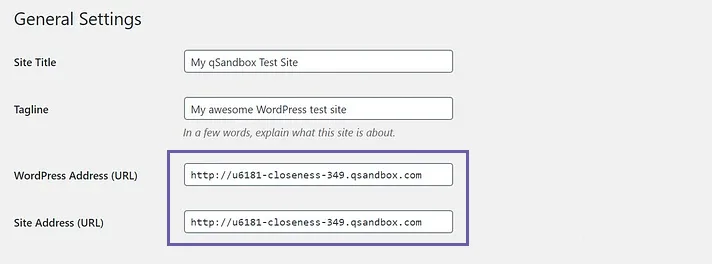
در واقع؛ آدرس وردپرس شما آدرسی است که فایل ها و پوشه های وردپرس شما از جمله صفحات مدیریت، فایل های رسانه، افزونهها، قالب ها و موارد دیگر در آن ذخیره می شوند. اما آدرس سایت ، آدرسی است که در معرض دید عموم قرار دارد و کاربران با سرچ کردن آن در مرورگر وارد وب سایت شما می شوند.
بیشتر بخوانید: آموزش تغییر آدرس صفحه لاگین وردپرس
2- آموزش تغییر آدرس url سایت وردپرسی با استفاده از فایل functions.php
اگر شما بنا به هر دلیلی نمی توانید به پیشخوان وردپرس خود دسترسی داشته باشید، می توانید اینکار را از طریق هاست انجام دهید. برای انجام اینکار؛ در ابتدا وارد کنترل پنل هاست خود شوید و سپس به پوشه روت سایت خود مراجعه کنید. پس از آن باید وارد پوشه قالب خود شوید. معمولاً باید مسیر /wp-content/themes/your-theme-folder/ را طی کنید.
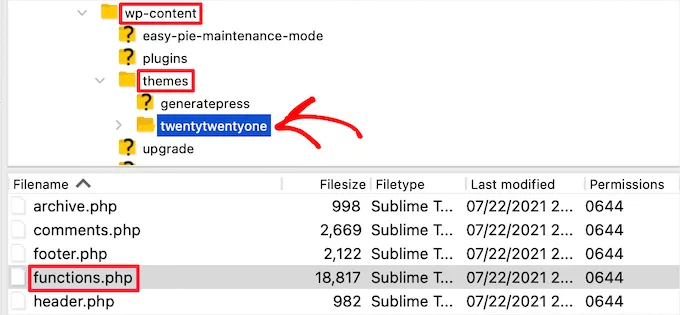
حال در پوشه قالب خود باید فایل functions.php را پیدا کنید. پس از پیدا کردن فایل کافیست آن را باز کرده و با استفاده از ویرایشگر متن دلخواه خود مانند نوت پد آن را ویرایش کنید. سپس باید کد زیر را به انتهای فایل اضافه کنید:
update_option( ‘siteurl’, ‘https://example.com’ );
update_option( ‘home’, ‘https://example.com’ );
فقط فراموش نکنید که به جای عبارت “https://example.com” نام دامنه خود را وارد کنید و در نهایت فایل را ذخیره کرده و با استفاده از FTP فایل را به سرور خود آپلود کنید.
بیشتر بخوانید: توضیحات متا چیست؟ نحوه نوشتن توضیحات متا برای مطالب سایت
3- آموزش تغییر آدرس سایت در وردپرس با استفاده از پایگاه داده
با استفاده از این روش می تانید به صورت مستقیم از طریق پایگاه داده آدرس سایت خود را تغییر دهید. در واقع شما باید اینکار را با استفاده از ابزار phpMyAdmin انجام دهید. برای انجام اینکار، در ابتدا وارد کنترل پنل هاست خود شوید و سپس به بخش phpMyAdmin مراجعه کنید و و پایگاه داده سایت خود را از لیست سمت چپ انتخاب نمائید. پس از آن صفحه را به سمت پایین اسکرول کرده تا جدول wp_options را مشاهده کنید. برخی از سایتها ممکن است نام های متفاوتی برای این داشته باشند، اما بیشتر اوقات به «_options» ختم می شود.
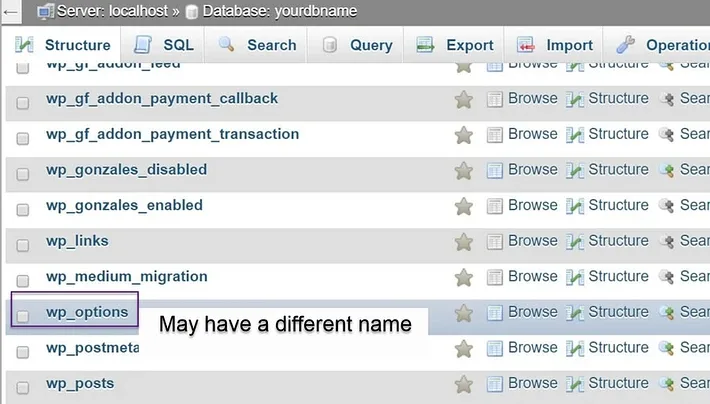
این فایل به شما امکان می دهد تا یک سایتورل و یک خانه جدید وارد کنید. تنها کاری که باید انجام دهید این است که آن مقادیر را انتخاب کرده و دامنه های جدید را تایپ کنید. سپس برای ذخیره آنها روی Go کلیک نمائید.
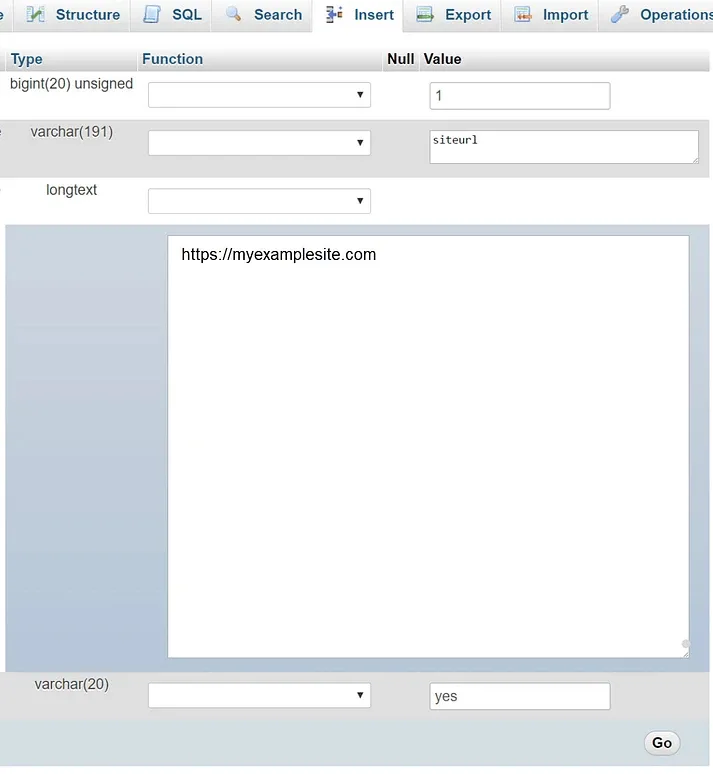
پس از آن آدرس سایت شما تغییر پیدا خواهد کرد و سایت شما اکنون فقط از طریق URL جدید قابل دسترسی می باشد.
بیشتر بخوانید: دو روش کاربردی برای حذف تاریخ از URL های وردپرس
4- نحوه تغییر آدرس سایت وردپرس با استفاده از فایل wp-config.php
یکی دیگر از روش های تغییر آدرس سایت در وردپرس، استفاده از فایل wp-config.php می باشد. شما باید آدرس وب سایت خود را به فایل پیکربندی وردپرس خود به نام wp-config.php اضافه کنید. این فایل در پوشه ریشه وب سایت شما قرار دارد و شامل تنظیمات مهم وردپرس می باشد.
برای تغییر این فایل باید با استفاده از یک سرویس گیرنده FTP به وب سایت خود متصل شوید. پس از آن باید این فایل را در پوشه روت سایت خود یا همان public-html پیدا کنید.
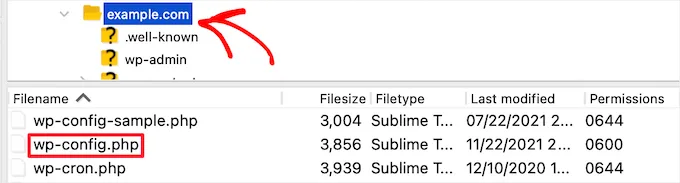
پس از آن باید کد زیر را قبل از خط “hat’s all, stop editing! Happy publishing” اضافه کنید:
define( ‘WP_HOME’, ‘https://example.com’ );
define( ‘WP_SITEURL’, ‘https://example.com’ );
فقط فراموش نکنید که به جای عبارت “https://example.com” نام دامنه خود را وارد کنید و در نهایت فایل را ذخیره کرده و با استفاده از FTP فایل را به سرور خود آپلود کنید.
بیشتر بخوانید: بازاریابی ربایشی یا درونگرا (اینباند مارکتینگ) چیست؟
5- آموزش تغییر URL سایت وردپرس با استفاده از AIOSEO
تمامی روش هایی که در این صفحه به آنها اضشاره کردیم به شما کمک می کنند تا بتوانید به سادگی آدرس سایت خود را تغییر دهید. اما اگر شما نمی خواهید از کدنویسی استفاده کنید و وارد هاست خود شوید، می توانید برای تغییر آدرس سایت از یک افزونه وردپرس نیز استفاده کنید. افزونه های مختلفی در این خصوص ارائه شده که ما قصد داریم افزونه AIOSEO را به شما معرفی کنیم.
افزونه AIOSEO یکی از بهترین افزونه های سئو وردپرس است که هم اکنون دارای بیش از 3 میلیون نصب فعال می باشد و شما میت وانید علاوه بر بهینه سازی سایت، از آن برای تغییر آدرس اسیت خود نیز استفاده کنید. همچنین این افزونه دارای یک مدیر تغییر مسیر داخلی است که به شما امکان می دهد کل تغییر مسیرهای وب سایت را با چند کلیک ایجاد کنید.
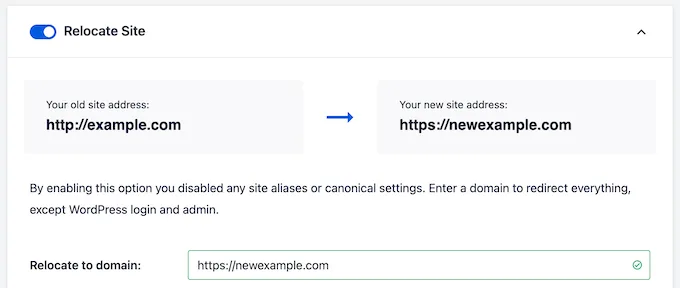
تغییر مسیر وب سایت، پیوندهای سایت هایی را که به دامنه قدیمی شما پیوند داده بودند حفظ می کند، از خطاهای 404 جلوگیری می کند و تجربه بهتری برای بازدیدکنندگان شما ایجاد می کند. برای انجام این کار به روش صحیح، باید یک کپی از سایت موجود خود ایجاد کنید، آن را به یک دامنه جدید منتقل کنید و سپس سایت قدیمی خود را به سایت جدید خود هدایت نمائید.
بیشتر بخوانید: آموزش تغییر ایمیل ادمین در وردپرس
6- آموزش تغییر URL در وردپرس با استفاده از افزونه Go Live Update URLs
تغییر آدرس برگه ها در وردپرس بهصورت دستی زمانبر است. زمانی که از داشبورد وردپرس خود از قسمت تنظیمات دامنه، نسبت به تغییر نشانی سایت و آدرس دامنه اقدام میکنید، همچنان آدرسی که قبلا در برگهها و پستهای سایت ثبت کردید، باقی میماند. از طرفی، تغییر دستی آنها ممکن است حوصلهتان را سربرد. همچنین این احتمال وجود دارد برخی از تغییرات از چشمتان دور بماند و منجر به ایجاد لینکهای شکسته (Broken Link) در سایتتان شود.
ممکن است این سوال برایتان بهوجود آید آیا افزونه ای برای تغییر URLتمامی پست های موجود در سایت وجود دارد؟ در پاسخ باید بگوییم خوشبختانه بله؛ شما میتوانید از افزونههای وردپرس برای تغییر URLسایت وردپرس استفاده کنید. برای بهروزرسانی لینکهای قدیمی در سایت، میتوانید از افزونه Go Live Update URLs استفاده کنید. این افزونه، رایگان است و بهراحتی به شما این امکان را میدهد تا آدرس پستها، صفحات و تصاویر را بهطور کامل تغییر دهید. برای استفاده از افزونه تغییر دامنه سایت در وردپرس ابتدا آن را نصب و فعال کنید.
گام اول: پس از فعالسازی به قسمت پنل مدیریت وردپرس خود رفته و از بخش ابزار، روی گزینه Go Live کلیک کنید.
گام دوم: در صفحه موردنظر، میتوانید آدرس پستها، هسته وردپرس، نظرات و سایر قسمتها را تغییر دهید. همچنین بخش Table Created By Plugins جایی است که تمام اطلاعات وبسایت شما ذخیره میشود.
گام سوم: به بخش بهروزرسانی لینکهای قدیمی رفته تا لینک جدید را جایگزین کنید.
گام چهارم: بهسادگی، با کلیک روی گزینه Update URLs تغییرات شما ذخیره خواهد شد و تمام آدرسهای قدیمی با آدرس جدید جایگزین میشود.
خرید افزونه imagify | خرید افزونه pwa | خرید افزونه UserWP | خرید افزونه wpform | خرید افزونهsmush | خرید افزونه wpml| خرید افزونه acf pro
نکته بعد از طی کردن مراحل تغییر دامنه سایت در وردپرس: بررسی تمام لینکهای سایت
- بررسی ریدایرکتها: با استفاده از ابزارهای آنلاین یا مرورگر، مطمئن شوید که ریدایرکتها به درستی کار میکنند و همه لینکها به دامنه جدید هدایت میشوند.
- Google Search Console: دامنه جدید را در Google Search Console اضافه کنید.
- از ابزار Change of Address برای اطلاعرسانی به گوگل مبنی بر تغییر دامنه استفاده کنید.
- بررسی لینکهای شکسته: با استفاده از ابزارهای آنالیز سایت، لینکهای شکسته (Broken Links) را بررسی و رفع کنید.
- پاک کردن کش (Cache): کش مرورگر، کش افزونههای سئو، و کش سرور (در صورت وجود) را بهطور کامل پاک کنید تا از مشاهده محتوای قدیمی جلوگیری شود.
بیشتر بخوانید: آموزش حل مشکل وردپرس هنگام تغییر آدرس
آیا تغییر دامنه سایت در وردپرس روی سئو سایت تأثیرگذار است؟
تغییر دامنه (Domain Migration) یکی از حساسترین عملیاتهای فنی سئو است، زیرا اعتبار و “اعتماد” موتورهای جستجو که طی سالها برای دامنه قدیمی جمع شده است، بهطور بالقوه به خطر میافتد. این اعتبار شامل موارد زیر است:
- اقتدار دامنه (Domain Authority/Trust Flow): امتیاز کلی که موتورهای جستجو (مانند پیجرنک قدیمی یا معیارهای مشابه امروزی) به سایت شما میدهند.
- ایندکس شدن صفحات: آدرسهای قدیمی که در ایندکس گوگل ثبت شدهاند.
- بکلینکها: هزاران یا میلیونها پیوندی که سایتهای دیگر به دامنه قدیمی شما دادهاند.
اگر این انتقال بهدرستی مدیریت نشود، رباتهای گوگل با یک سایت “جدید” و بدون سابقه مواجه میشوند و برای بازسازی این اعتبار زمان لازم است (که میتواند منجر به افت موقت یا دائم رتبه شود).
بیشتر بخوانید: افزونه های امنیتی و سرعتی: خرید افزونه wordfence | خرید افزونه ithemes security | خرید افزونه ssl | خرید افزونه rockert
سوالات متداول پیرامون تغییر آدرس url سایت وردپرسی
آیا تغییر دامنه بر رتبه سئوی سایت تأثیر میگذارد؟
بله، قطعاً تأثیرگذار است. اگر فرآیند مهاجرت دامنه در وردپرس بهدرستی مدیریت نشود (بهویژه عدم استفاده از ریدایرکت 301)، منجر به افت شدید رتبه و اعتبار سایت در نتایج جستجو خواهد شد.
بهترین روش برای تغییر دامنه وردپرس بدون افت رتبه چیست؟
برای حفظ رتبه، باید ریدایرکت 301 سرتاسری از دامنه قدیمی به جدید اعمال کنید، تغییر آدرس را در Google Search Console اعلام نمایید، و پس از اطمینان از عملکرد صحیح، تمامی لینکهای داخلی و منابع سایت را به آدرس جدید بهروزرسانی کنید.
آیا تغییر دامنه بر رتبهبندی صفحات خاص سایت تأثیر میگذارد؟
بله. موتورهای جستجو کل سایت را بهعنوان یک موجودیت جدید در نظر میگیرند و ممکن است رتبهبندی تمام صفحات نیاز به بازبینی و ایندکس مجدد داشته باشد. به همین دلیل، تغییر آدرس صفحه به صفحه (URL-to-URL) در کنار ریدایرکت دامنه، برای حفظ رتبهبندی صفحات حیاتی است.
آیا اطلاعرسانی تغییر دامنه به موتورهای جستجو الزامی است؟
بله، اکیداً توصیه میشود. با استفاده از ابزار “Change of Address” در Google Search Console، شما رسماً به خزندههای گوگل اعلام میکنید که آدرس سایت تغییر کرده است، که این امر فرآیند کراول و بهروزرسانی ایندکس را تسریع میبخشد.
مدت زمان لازم برای ثبت و بهروزرسانی دامنه جدید توسط موتورهای جستجو چقدر است؟
این زمان متغیر است اما بهطور معمول، بین 2 تا 4 هفته طول میکشد تا گوگل بهطور کامل اعتبار دامنه قدیمی را به دامنه جدید منتقل کرده و ایندکس را بهروزرسانی کند.
دلیل غیرفعال بودن گزینههای “آدرس وردپرس” و “آدرس سایت” در تنظیمات وردپرس چیست؟
این گزینهها معمولاً زمانی غیرفعال میشوند که آدرسهای سایت (Site URL و Home URL) مستقیماً در فایل wp-config.php یا در سطح سرور هاردکد (Hardcoded) شده باشند. در این حالت، برای اعمال تغییرات باید مستقیماً به پایگاه داده (Database) مراجعه کنید.
چگونه پس از یک تغییر URL/دامنه اشتباه، وضعیت وردپرس را بازیابی کنیم؟
در صورت انجام اشتباه، سریعترین راه بازگردانی (Restore) آخرین نسخه پشتیبان (Backup) که قبل از شروع فرآیند مهاجرت گرفتهاید، است. همچنین، برای اصلاح دستی لینکها و آدرسهای هاردکد شده در دیتابیس پس از بازگشت به دامنه قبلی، استفاده از افزونههایی مانند Better Search Replace بسیار کارآمد است.
جمع بندی: چگونگی تغییر آدرس سایت وردپرس
ممکن است بنا به دلیل مختلفی مجبور شوید که آدرس سایت وردپرسی خود را تغییر دهید. برای انجام اینکار فرایند پیچده ای در پیش و رو ندارید و می توانید به سادگی و با استفاده از روش های مختلف اقدام به تغییر آدرس سایت خود کنید. ما در این مطلب آموزش تغییر نشانی وردپرس را با استفاده از 5 روش مختلف در اختیار شما عزیزان قرار دادیم. امیدوارم این مطلب مورد رضایت شما قرار گرفته باشد.
منبع: wpbeginner









نظراتمقاله
چیزی اینجا نیست!
خوشحال می شویم همین الان میتوانید اولین نظر خود را ارسال نمایید!